이메일 헤더 이미지 사이즈 완벽 가이드 — 모바일 잘림 방지 체크리스트
600px 규격부터 레티나 2배 해상도 내보내기, 안전 영역 설정까지 — 발송 전 반드시 확인해야 할 헤더 이미지 규격을 한 곳에서 정리했습니다.
Three Ways to Generate 반응형 이메일 헤더 그래픽
헤더 콘셉트를 설명하면 반응형 레이아웃을 즉시 생성합니다
브랜드 색상, 상단에 전달할 메시지, 캠페인 톤을 간단히 입력하면 AI가 그에 맞는 구조적인 헤더 레이아웃을 만들어 줍니다. 헤더에 담을 내용은 정해졌지만 시각적 배치를 아직 결정하지 못한 경우에 특히 유용합니다. 표준 컨테이너 너비를 이미 준수한 편집 가능한 시작점을 얻을 수 있으므로, 규격에 맞지 않는 이미지를 억지로 끼워 맞추는 작업이 필요 없습니다.
- 헤드라인과 서브텍스트를 모바일 안전 텍스트 영역 안에 자동 배치
- 처음부터 600px 최대 너비 컨테이너 제약 적용
- 320px 및 425px 뷰포트에서도 유지되는 중앙 초점 생성
- 플래튼된 이미지가 아닌 레이어 구조의 편집 가능한 파일 출력
표준 배너 규격에 맞춰 제작된 이메일 헤더 템플릿으로 시작하세요
스티비, Mailchimp, 또는 범용 600px 레이아웃 등 사용 중인 플랫폼의 표준 이메일 헤더 사이즈에 맞는 템플릿을 선택하세요. 기본 치수 구조는 그대로 두고 카피, 브랜드 색상, 이미지만 교체하면 됩니다. 안전 영역과 컨테이너 너비가 이미 설정되어 있어 수치 계산 없이 크리에이티브 작업에만 집중할 수 있습니다.
- 데스크톱 600px 기준으로 사전 설정되고 1200px 레티나 내보내기 지원
- 편집 중 안전 영역 가이드가 표시되어 텍스트가 잘림 영역으로 벗어나지 않음
- 텍스트 박스, 이미지 레이어, 색상 필드 모두 편집 가능 — 잠긴 요소 없음
- 어떤 이메일 플랫폼에도 업로드 가능한 고해상도 PNG 또는 PDF로 내보내기
기존 카피를 가져와 완성도 높은 헤더 그래픽으로 만드세요
제목 줄, 프리헤더 텍스트, 캠페인 헤드라인을 이미 문서로 작성해 두었다면 디자인 도구에서 처음부터 시작할 필요가 없습니다. 해당 내용을 붙여넣거나 업로드하면 레이아웃 엔진이 반응형 이메일 헤더 규격에 맞는 헤더 그래픽으로 구성해 줍니다. 모든 요소가 편집 가능하므로 계층 구조를 조정하고, 텍스트를 안전 영역 안으로 재배치하고, 파일을 레티나 내보내기에 맞게 준비한 뒤 전달할 수 있습니다.
- 붙여넣기 텍스트, Word 문서, Markdown을 콘텐츠 소스로 지원
- 가져온 카피를 이메일 상단 노출에 적합한 시각적 계층 구조로 구성
- 뷰포트 너비에 따라 레이아웃이 적응하는 유동적 이미지 스케일링 유지
- 내보내기 전 안전 영역 경계 안에서 모든 요소 재배치 가능
Why choose Veeso for your 모바일 안전 이메일 배너 비주얼
모바일 안전 영역 안에 텍스트를 정확히 배치하세요
작은 화면에서 Gmail 안드로이드, iOS 메일 앱, 네이버 메일 앱 등은 헤더 이미지의 양쪽 가장자리를 잘라냅니다. 헤드라인이나 로고가 그 경계 바깥에 놓이면 수신자가 이메일을 열었을 때 이미 사라진 뒤입니다. 안전 텍스트 영역이 미리 표시된 레이아웃을 사용하면 위치를 짐작으로 결정하는 대신 확신을 갖고 카피를 배치할 수 있습니다.
Try It Free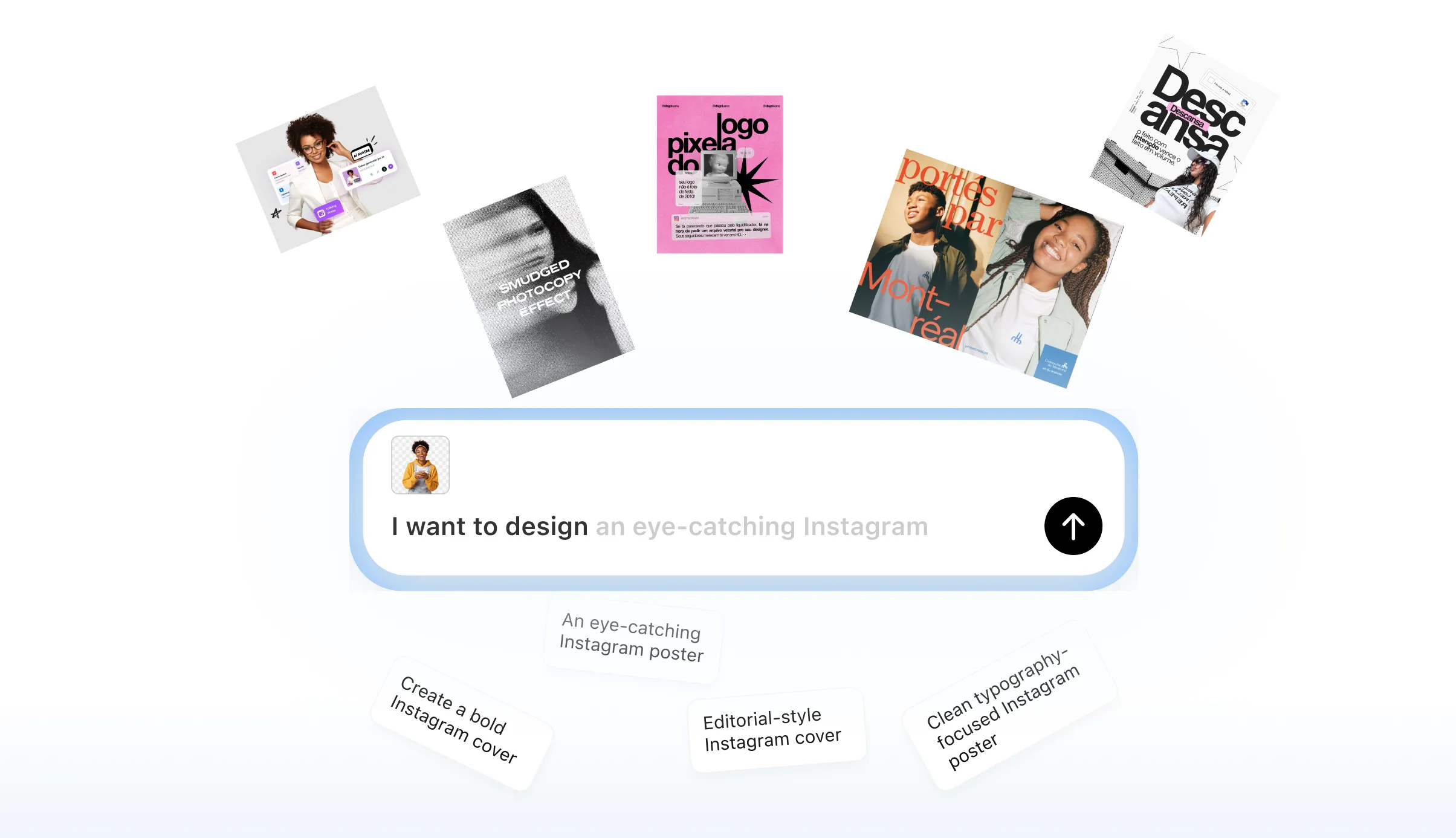
레티나 디스플레이에서도 선명한 헤더를 내보내세요
데스크톱 모니터에서 선명하게 보이는 헤더도 고밀도 스마트폰 화면에서는 흐릿하고 픽셀이 깨져 보일 수 있습니다. 2배 해상도로 디자인하고 올바른 픽셀 밀도로 내보내면 이 문제가 해결되지만, 매번 수치를 정확히 계산하는 것은 번거롭습니다. 2배 내보내기 규칙을 자동으로 처리하는 디자인 도구를 사용하면 발송 전 체크리스트에서 변수 하나를 줄일 수 있습니다.
Try It Free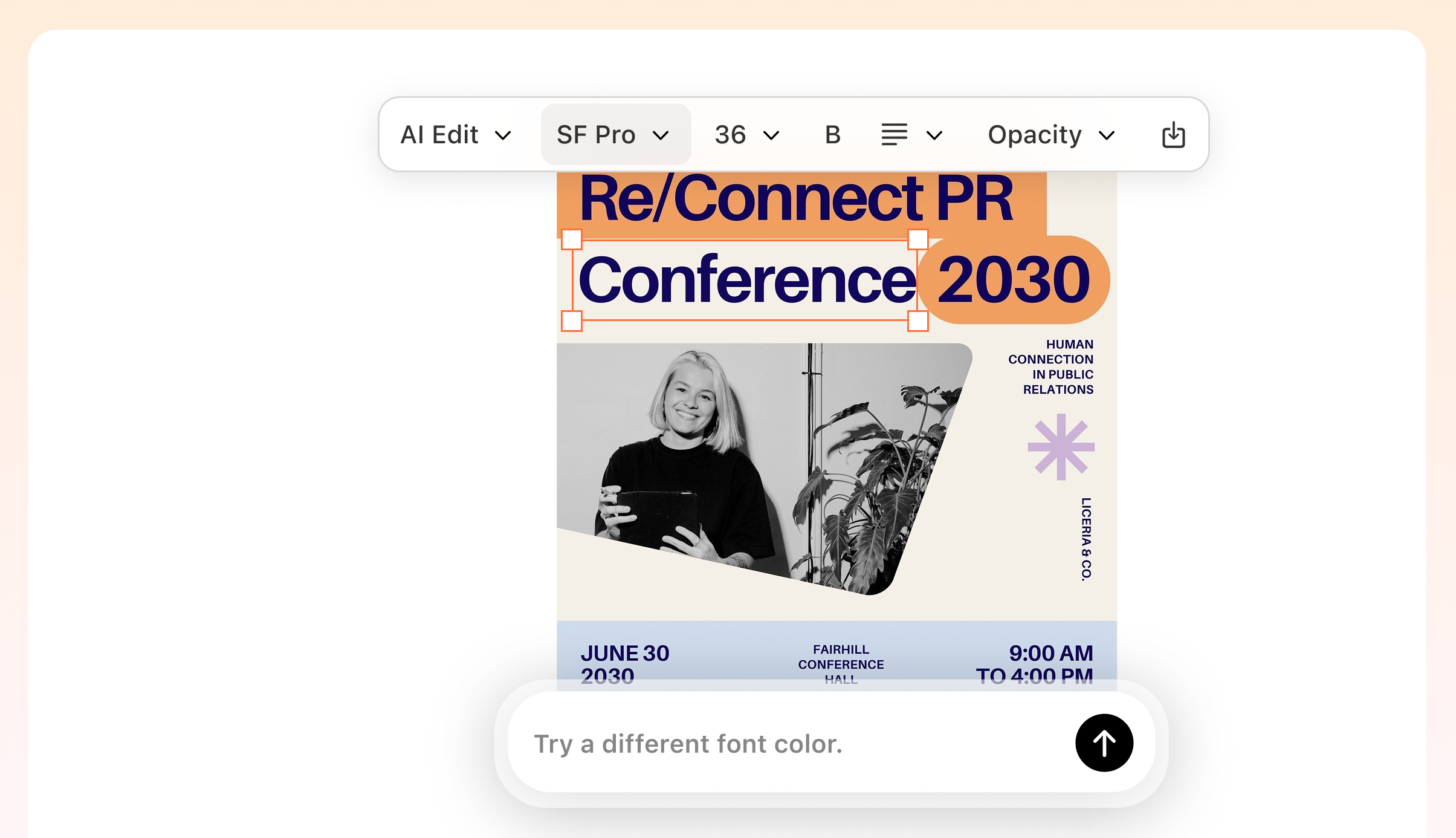
어떤 뷰포트에서도 의도한 대로 보이도록 초점을 중앙에 배치하세요
600px 데스크톱 컨테이너와 320px 모바일 뷰포트는 동일한 헤더 이미지의 전혀 다른 영역을 보여줍니다. 제품 이미지나 브랜드 로고가 중앙에서 벗어나 있으면 좁은 뷰포트에서는 완전히 잘려 사라집니다. 중앙 초점과 명확한 안전 영역을 기준으로 헤더를 제작하면 어떤 너비에서도 디자인이 무너지지 않습니다.
Try It Free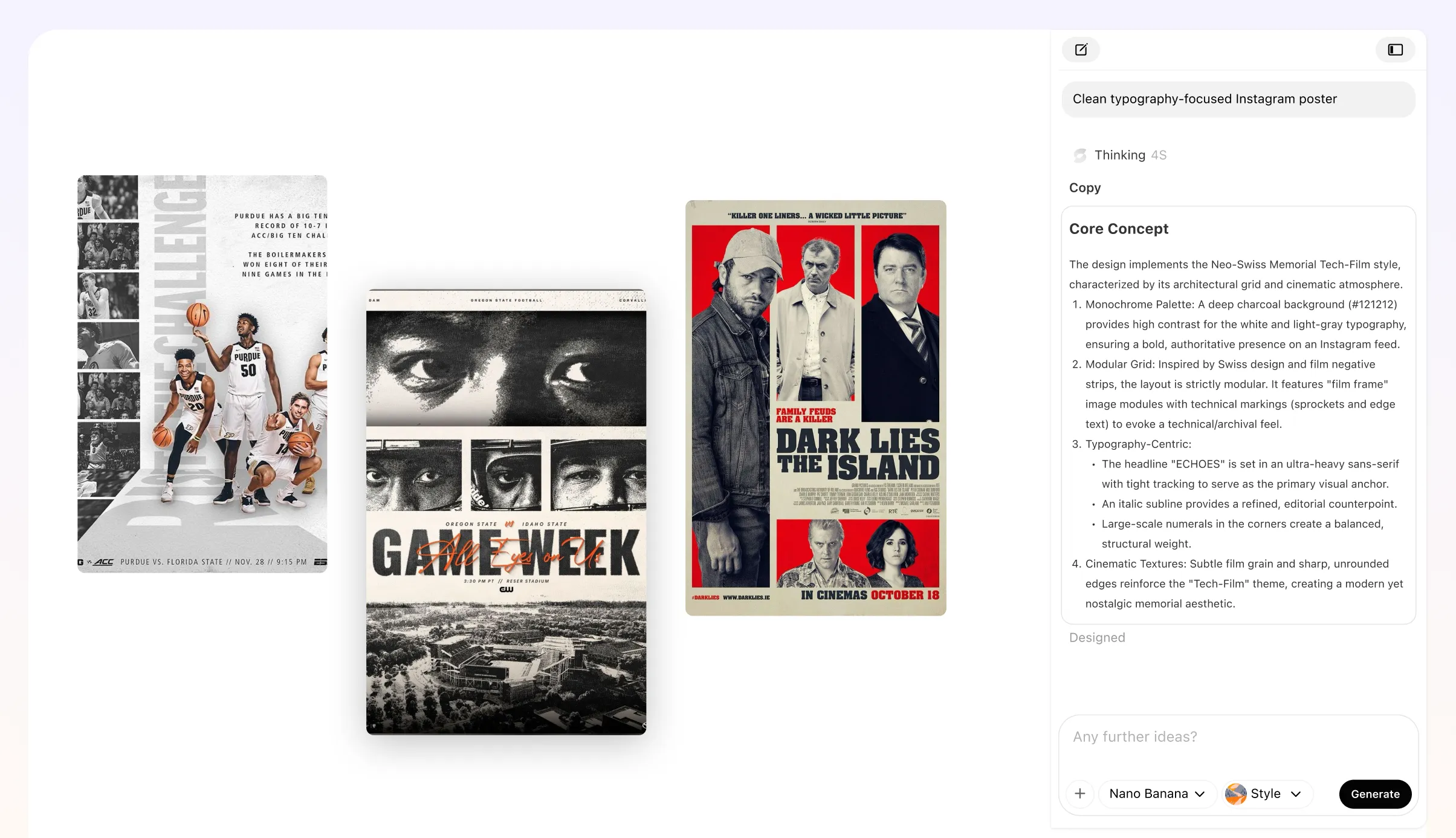
규격이 바뀌어도 빠르게 수정할 수 있습니다
스티비, Mailchimp, Klaviyo 등 각 플랫폼은 저마다 조금씩 다른 헤더 배너 권장 사이즈를 제시하며, 그 규격은 수시로 업데이트됩니다. 헤더 이미지를 리사이즈하거나 텍스트 블록을 안전 영역 안으로 다시 옮겨야 할 때, 완전히 편집 가능한 레이아웃이 있으면 처음부터 다시 만들 필요 없이 몇 분 안에 수정을 완료할 수 있습니다.
Try It Free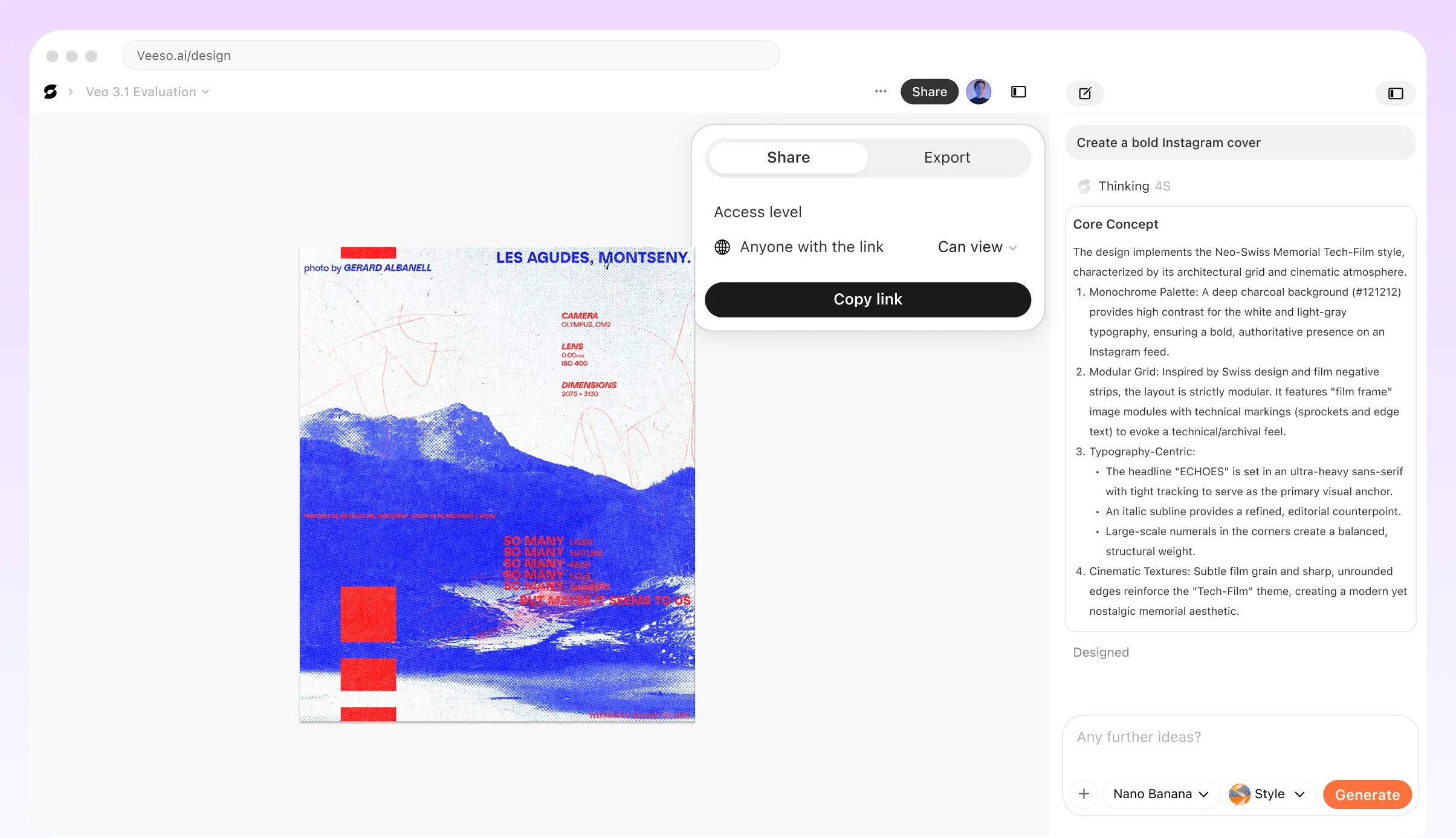
이메일 헤더 사이즈 및 모바일 잘림 체크리스트가 필요한 분은 누구인가요?
프로모션 캠페인을 발송하는 이커머스 브랜드
굵직한 할인 문구와 로고가 담긴 헤더를 만들었지만 모바일에서 텍스트가 가장자리에 너무 가깝게 붙어 있습니다. 발송 전에 안전 텍스트 영역을 확인하세요. 600px 너비 헤더에서 모든 중요한 카피와 로고는 중앙 320px 안에 위치해야 합니다. 그 범위를 벗어난 요소는 좁은 뷰포트에서 잘릴 위험이 있습니다. 이미지 높이는 최대 200px 이하로 유지하고, 초점이 상단 200px 안에 위치하는지 확인하여 대부분의 모바일 클라이언트에서 스크롤 없이 보이도록 하세요.
기부 캠페인 이메일을 발송하는 비영리 단체
기부 이메일은 첫인상이 전부입니다. 헤더가 잘리면 수신자가 한 줄도 읽기 전에 캠페인 메시지가 묻혀버립니다. 헤더 그래픽은 600–640px 최대 너비 컨테이너 안에 배치하고, 캠페인 헤드라인은 중앙 정렬하며 어떤 가장자리에서도 60px 이상 여백을 두세요. 미디어 쿼리를 무시하는 구형 안드로이드 기기에서 열어보는 후원자도 있으므로, 더 좁은 렌더링 너비에서도 메시지가 전달되도록 헤더를 디자인하세요. 이미지 차단 클라이언트에서도 핵심 메시지가 전달되도록 설명적인 alt 텍스트를 반드시 설정하세요.
제품 업데이트 공지 이메일을 발송하는 SaaS 기업
제품 업데이트 이메일에는 헤더 안에 UI 스크린샷이나 기능 그래픽이 포함되는 경우가 많습니다. 레티나 모바일 화면은 이미지를 2배 픽셀 밀도로 렌더링하기 때문에 해상도가 낮은 파일은 흐릿하게 표시됩니다. 헤더를 표시 너비의 두 배로 내보내세요. 즉, 600px 표시 크기라면 소스 파일은 1200px이어야 합니다. 파일 용량은 200KB 미만으로 유지하여 모바일 환경에서 느린 로딩을 방지하세요. 일반적인 iPhone 화면 크기인 375px 뷰포트에서 미리보기를 통해 제품명과 버전 표기가 안전 영역 안에 있는지 확인하세요.
고객사를 위해 재사용 가능한 헤더 템플릿을 제작하는 에이전시 디자이너
고객 팀에 헤더 템플릿을 전달할 때, 그들이 이미지를 교체해도 모바일 레이아웃이 깨지지 않아야 합니다. 안전 영역 치수를 명확히 문서화하세요. 600px 컨테이너, 약 400px 너비로 중앙 정렬된 텍스트 안전 영역, 그리고 Gmail의 클리핑 바가 로고와 겹치지 않도록 최소 20px 상단 패딩을 적용하세요. Veeso AI로 초기 헤더 아트워크를 제작하면 모든 레이어가 편집 가능한 상태로 유지되므로, 고객이 처음부터 다시 만들 필요 없이 카피를 수정하거나 이미지를 교체할 수 있습니다. 체크리스트가 포함된 1페이지 규격 시트를 함께 전달하세요.
컨퍼런스를 이메일로 홍보하는 행사 주최자
컨퍼런스 헤더에는 보통 날짜, 장소, 행사명이 한꺼번에 들어갑니다. 모바일 잘림으로부터 보호해야 할 정보가 많습니다. 가로로 펼치는 대신 계층 구조를 세로로 쌓고, 행사명은 헤더 이미지의 상단 3분의 1 안에 배치하세요. Gmail 안드로이드와 Apple Mail iOS 모두에서 헤더를 테스트하세요. 두 클라이언트는 유동적 이미지 스케일링 방식이 다릅니다. Gmail에서는 CSS의 max-width 선언을 통해 태블릿 뷰에서 이미지가 600px를 초과해 늘어나 텍스트가 안전 영역 밖으로 밀려나는 것을 방지하세요.
여러 지점의 헤더를 통일하려는 프랜차이즈 브랜드
수십 개의 지점이 각자 이메일 캠페인을 발송하면 헤더 치수가 제각각이 되어 로고가 잘리거나 배너 정렬이 어긋나는 문제가 생깁니다. 공유 체크리스트로 이를 해결하세요. 모든 지점에 1200×400px 헤더 아트워크 제출을 요구하고, 지점명과 프로모션 텍스트는 중앙 400px 안전 영역 안에 배치하며, PNG 파일은 150KB 미만으로 내보내도록 규정하세요. Veeso AI를 활용하면 각 지점이 공유 스타일 기반에서 올바른 사이즈의 편집 가능한 헤더를 제작할 수 있어, 로컬 팀이 독자적으로 제작하더라도 브랜드 일관성이 유지됩니다.
Why 이메일 마케터, 그래픽 디자이너, 소상공인 Choose Veeso AI
How to Create High-Converting 발송 전 이메일 헤더 잘림 체크리스트
컨테이너 너비를 설정하고 레티나 내보내기 치수를 확인하세요
첫 요소를 배치하기 전에 캔버스를 데스크톱 기준 600px 너비로 고정하고, 레티나 화면 렌더링을 위해 1200px로 내보낼 계획을 세우세요. 이 한 가지 결정이 안전 영역, 텍스트 배치, 초점 위치 등 이후의 모든 치수가 다양한 기기에서 실제로 유지될지를 결정합니다.
타깃 이메일 클라이언트별 안전 영역을 표시하세요
iOS 메일, Gmail 안드로이드, 네이버 메일 앱, 카카오워크 등 각 클라이언트가 헤더 이미지에서 잘라내는 픽셀 영역을 표시하세요. 모든 중요한 텍스트와 브랜드 요소를 그 중 가장 좁은 경계 안에 배치하여 어떤 클라이언트에서도 중요한 내용이 사라지지 않도록 하세요.
초점을 중앙에 배치하고 320px 및 425px 뷰포트에서 테스트하세요
가장 좁은 일반 모바일 뷰포트인 320px로 미리보기를 축소하고 헤드라인, 로고, 주요 비주얼이 모두 보이고 읽을 수 있는지 확인하세요. 그 너비에서 중요한 요소가 보이는 영역 밖에 있다면 다음 단계로 넘어가기 전에 위치를 조정하세요.
발송 전 잘림 체크리스트를 완료하고 최종 헤더 그래픽을 내보내세요
각 항목을 순서대로 확인하세요: 컨테이너 너비 확인, 안전 영역 텍스트 배치 검증, 초점 중앙 정렬, 다크 모드 대비 확인, 대체 텍스트(alt text) 작성, 2배 해상도 레티나 내보내기 완료. Veeso AI를 사용하면 최종 고해상도 파일을 내보내기 전에 어떤 레이어든 마지막 순간에 수정할 수 있습니다.
FAQ
지금 바로 내 헤더 이미지 점검하기 — 모바일 잘림 없는 헤더를 직접 만들어 보세요
Start Creating NowNo credit card required • Free to start • No design skills required
Explore More AI Graphic Design Use Cases
Discover more creative design scenarios powered by Veeso AI.