명함 인쇄 설정 완벽 가이드
글자 잘림, 흰 테두리, 색상 왜곡 없이 — 블리드부터 PDF 제출까지 단계별로 완성하세요.
Three Ways to Generate 인쇄 준비 완료 명함 레이아웃
명함 내용을 입력하고 편집 가능한 레이아웃 생성하기
명함에 들어갈 내용은 정해졌지만 디자인을 아직 시작하지 않았다면, 텍스트를 입력하면 AI 디자인 도구가 레이아웃을 자동으로 구성해 줍니다. Veeso AI는 입력한 내용을 바탕으로 구조화된 편집 가능한 명함 레이아웃을 만들어 줍니다. 모든 요소가 살아 있어 텍스트를 안전 영역 안으로 이동하고, 글자 크기를 조정하고, 완성 후 인쇄용 PDF로 내보낼 수 있습니다.
- 이름, 직함, 연락처를 읽기 쉬운 계층 구조로 자동 배치
- 캔버스 크기에 블리드 영역이 이미 반영된 레이아웃 생성
- 교정 및 내용 수정을 위해 모든 텍스트 박스 편집 가능
- 인쇄소 전달용 재단선 포함 고해상도 PDF로 내보내기
블리드가 설정된 명함 템플릿으로 시작하기
인쇄 규격에 맞게 제작된 템플릿을 사용하면 캔버스 크기, 블리드, 안전 영역을 처음부터 직접 설정하는 수고를 덜 수 있습니다. 업종이나 브랜드 톤에 맞는 스타일을 선택한 뒤 텍스트, 로고, 색상만 교체하면 됩니다. 템플릿이 완전히 편집 가능하기 때문에 내보내기 전에 중요한 요소가 재단선에 너무 가깝게 배치되지 않았는지 확인할 수 있습니다.
- 국내 표준 규격 90 × 54 mm에 사방 3 mm 블리드가 적용된 템플릿 제공
- 편집 중 안전 영역 가이드가 표시되어 텍스트 배치 오류 방지
- 레이아웃 구조를 유지하면서 폰트, 색상, 로고 교체 가능
- 인쇄소용 PDF 또는 고해상도 PNG로 다운로드
기존 내용을 붙여넣어 디자인된 명함으로 만들기
이름, 직함, 회사명, 연락처를 이미 문서에 정리해 두었다면 빈 캔버스에서 다시 시작할 필요가 없습니다. 해당 내용을 가져오거나 붙여넣으면 도구가 이를 인쇄 설정이 완료된 명함 레이아웃으로 구성해 줍니다. 모든 레이어를 직접 제어할 수 있어 최종 내보내기 전에 CMYK 색상, 폰트 임베드, 안전 영역 배치를 간편하게 확인할 수 있습니다.
- 문서의 텍스트를 가져와 명함 레이아웃 필드에 자동 매핑
- 편집 가능한 결과물로 안전 영역을 고려한 요소 재배치 가능
- 디자인 파일에서 CMYK 색상값 직접 확인 및 조정
- 폰트 임베드와 재단선이 포함된 인쇄소 제출용 PDF 내보내기
Why choose Veeso for your 편집 가능한 명함 디자인 파일
처음부터 블리드와 안전 영역을 정확하게 잡아두기
인쇄 후 명함에 흰 테두리가 생기거나 텍스트가 잘리는 가장 흔한 원인은 블리드와 안전 영역이 처음부터 설정되지 않은 파일입니다. 편집 가능한 레이아웃을 사용하면 내보내기 전에 모든 요소를 안전 영역 안으로 조정할 수 있어 재인쇄 없이 깔끔한 결과물을 얻을 수 있습니다.
Try It Free
파일 구조를 다시 만들지 않고 내용과 레이아웃 수정하기
직함 변경, 전화번호 업데이트, 이메일 수정은 몇 초면 끝나야 합니다. 편집 가능한 디자인 파일에서는 텍스트 박스, 로고, 색상 블록이 모두 살아 있어 언제든 수정할 수 있습니다. 수정된 버전을 교정한 뒤 파일 구조를 건드리지 않고 바로 인쇄용 PDF로 내보낼 수 있습니다.
Try It Free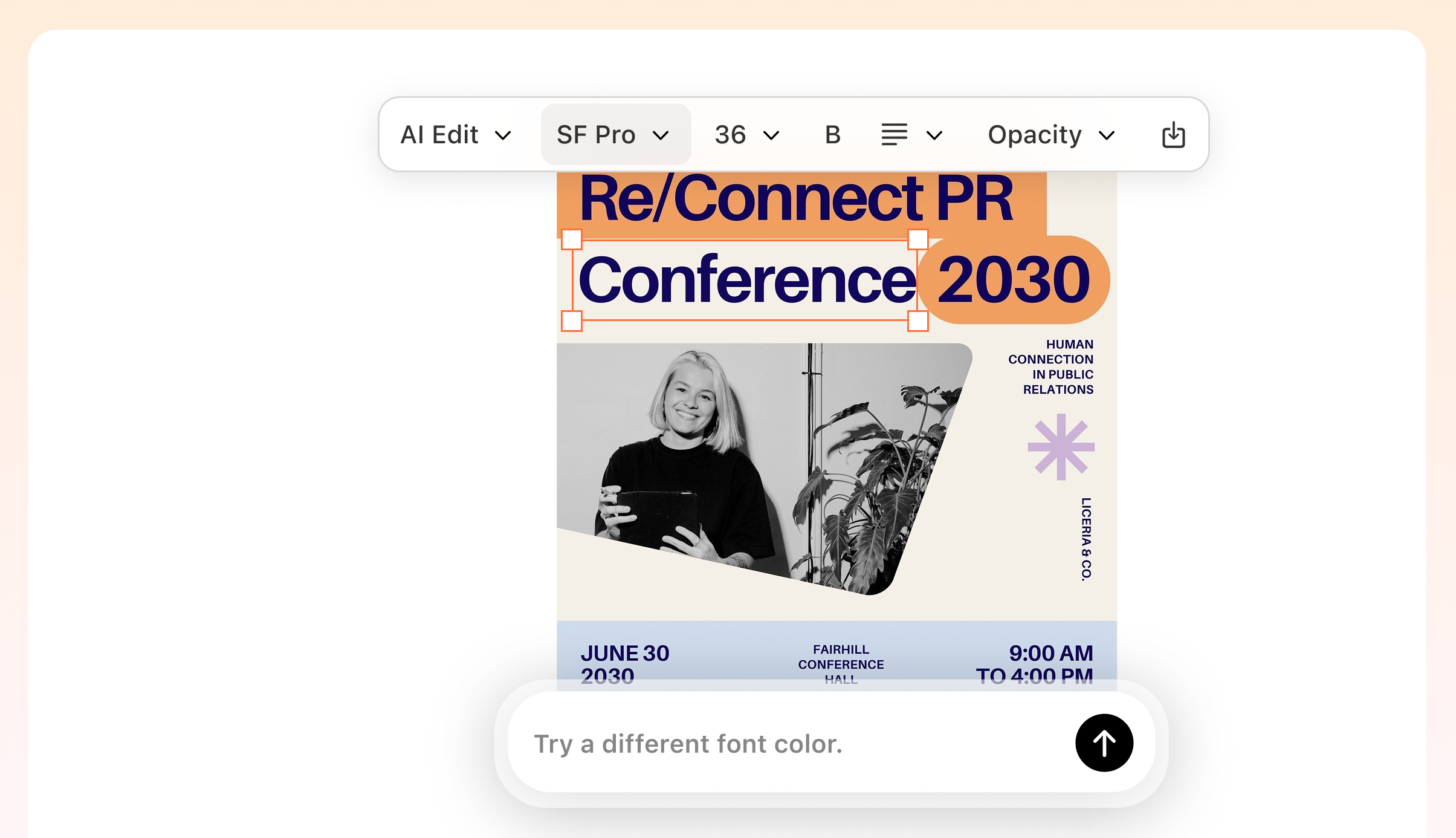
인쇄소에 파일을 넘기기 전에 타이포그래피 문제 잡기
작은 글씨는 화면에서는 잘 보여도 폰트가 임베드되지 않았거나 크기가 7pt 아래로 내려가면 인쇄물에서 번지거나 깨질 수 있습니다. 편집 가능한 레이아웃에서는 각 텍스트 요소를 선택해 포인트 크기를 확인하고 내보내기 전에 폰트 임베드 여부를 점검할 수 있습니다. 파일 단계에서 수정하는 비용은 0원이지만, 인쇄 후 수정 비용은 그렇지 않습니다.
Try It Free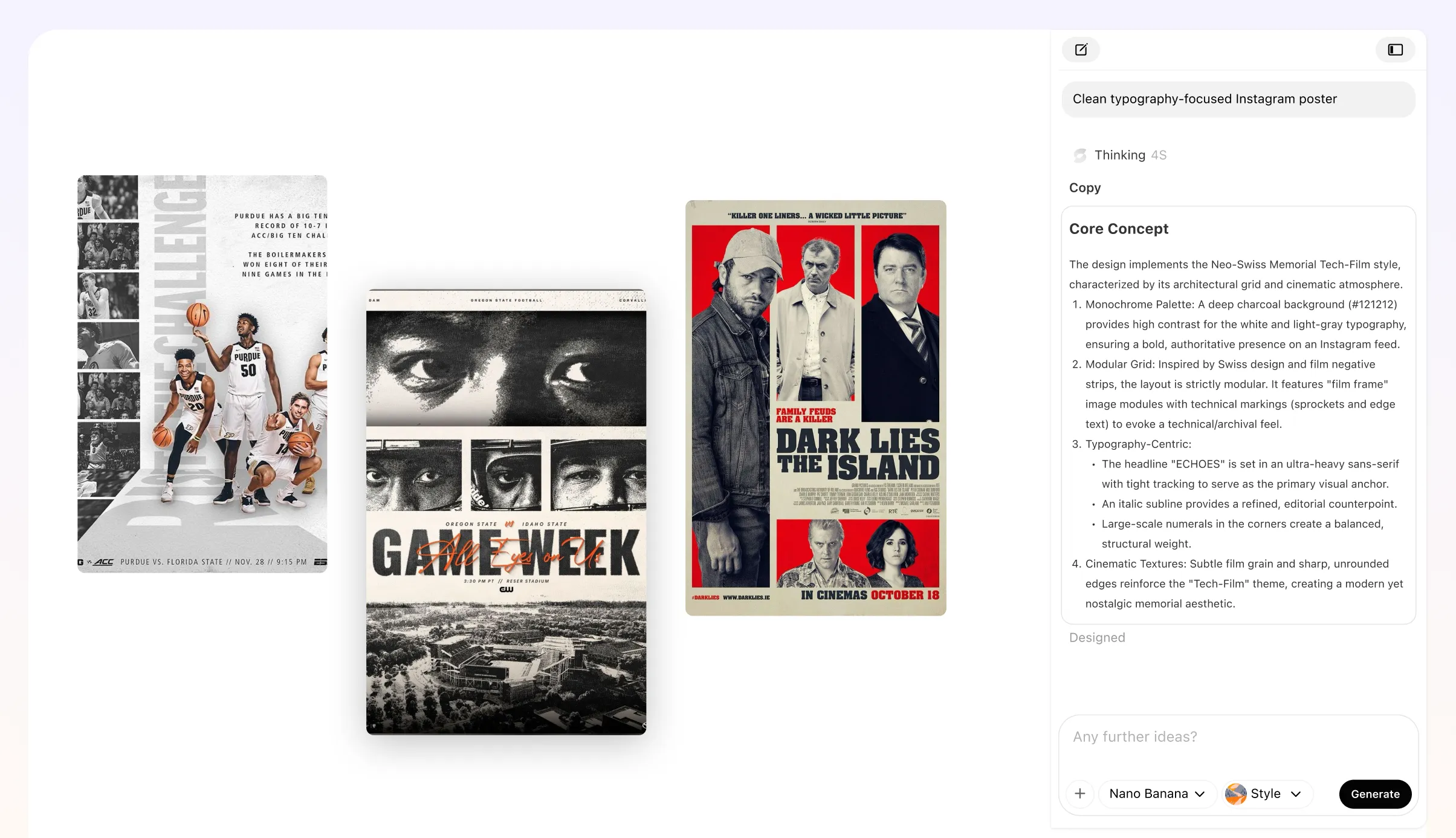
인쇄소가 실제로 사용할 수 있는 인쇄용 PDF 내보내기
국내외 상업 인쇄소는 CMYK 색상 모드, 300 DPI 해상도, 재단선과 블리드가 포함된 PDF 파일을 요구합니다. 디자인 파일이 완전히 편집 가능한 상태라면 모든 내보내기 설정을 직접 제어해 인쇄소의 규격에 정확히 맞출 수 있습니다. 수정 요청이 오가는 번거로움 없이 파일 전달이 매끄럽게 이루어집니다.
Try It Free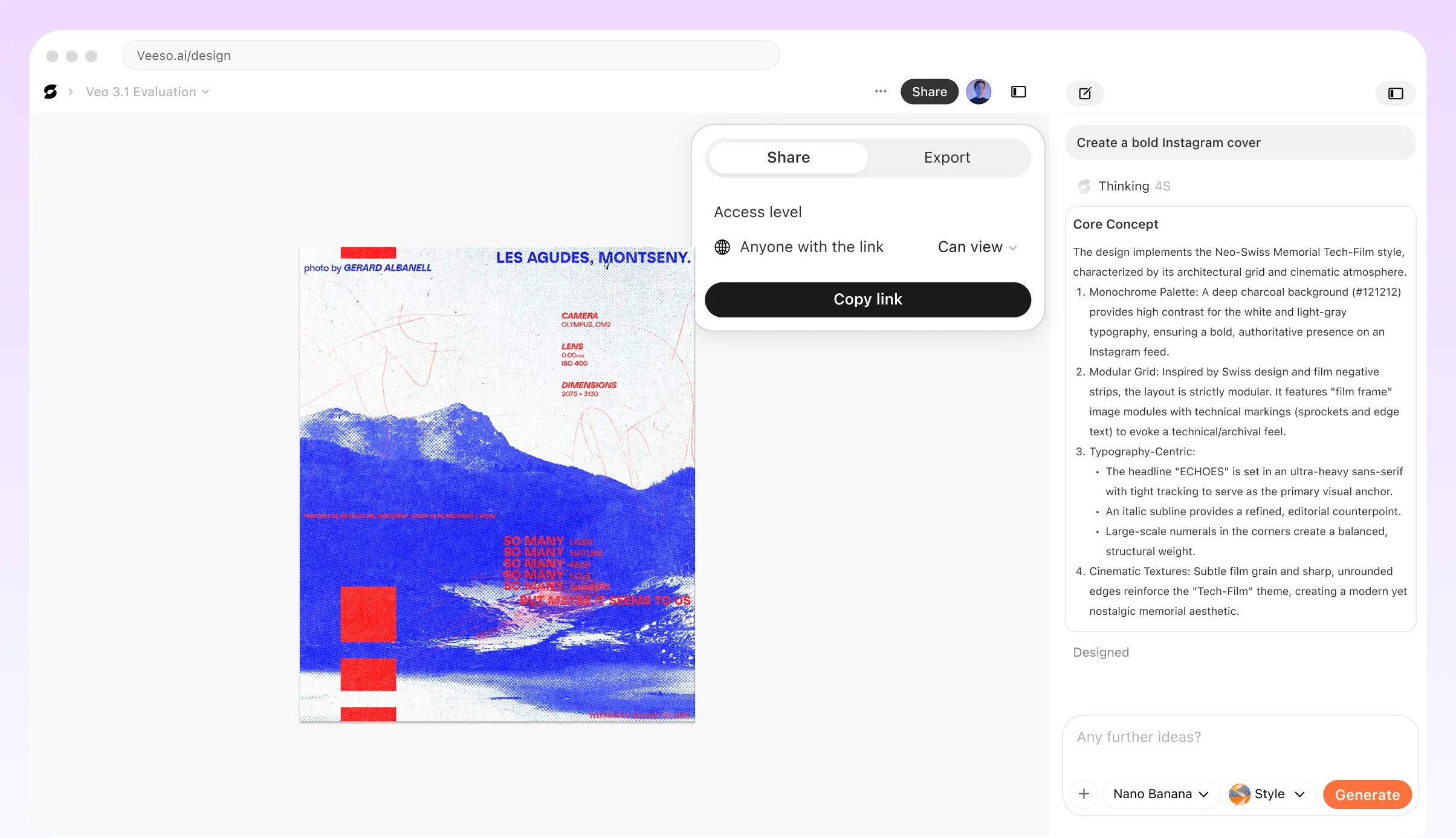
명함 인쇄 설정 및 교정 가이드가 필요한 분들
상업 인쇄소에 파일을 넘기는 프리랜서 디자이너
디자인은 완성했는데 인쇄소에서 파일을 계속 반려한다면, 내보내기 전에 다음을 확인하세요. 캔버스가 국내 표준 규격 90 × 54 mm에 사방 3 mm 블리드가 적용된 96 × 60 mm인지, 색상 모드가 CMYK인지, 폰트가 임베드되어 있는지, PDF/X-1a로 재단선을 포함해 내보냈는지 점검합니다. 색상 참고값과 간단한 규격 메모를 함께 전달하면 수정 요청이 오가는 번거로움을 줄이고 납기를 지킬 수 있습니다.
전시회·박람회를 앞두고 명함을 주문하는 소상공인
행사 전 500장을 주문하는 상황에서 재인쇄는 허용되지 않습니다. 이름, 전화번호, 로고가 재단 시 잘리지 않도록 재단선 안쪽 최소 3 mm에 안전 영역을 설정하세요. 디자인 툴의 소프트 프루프 기능으로 화면 RGB와 CMYK 출력 간 색상 차이를 미리 확인합니다. 브랜드 고유 색상이 있다면 화면 캡처 대신 CMYK 수치를 직접 인쇄소에 전달하세요. 지금 확인하는 비용은 0원이지만, 인쇄 후 수정 비용은 그렇지 않습니다.
부서별 명함을 통일하는 사내 마케팅 팀
여러 팀원이 각자 명함 파일을 제출하면 블리드 설정 불일치, 폰트 혼용, 해상도 차이로 인쇄 결과물이 들쭉날쭉해집니다. 블리드 가이드, 브랜드 폰트, 300 DPI 이미지 플레이스홀더가 잠긴 마스터 템플릿을 하나 만들어 모든 부서의 시작점으로 배포하세요. Veeso AI를 활용하면 팀원 각자가 파일 구조를 건드리지 않고 자신의 정보만 입력한 편집 가능한 레이아웃을 만들 수 있습니다. 각 버전을 인쇄용 PDF로 내보낸 뒤 인쇄소에 일괄 전달하면 됩니다.
뒷면 전체에 사진을 넣는 양면 명함을 인쇄하는 사진작가
명함 뒷면에 풀 블리드 사진을 넣으면 이미지가 재단선을 넘어 블리드 영역까지 확장될 때만 선명하게 인쇄됩니다. 사진이 정확히 가장자리에서 끝나면 재단 칼날이 얇은 흰 테두리를 남깁니다. 이미지가 캔버스 전체와 사방 3 mm 블리드를 모두 덮도록 배치하세요. 최종 인쇄 크기에서 해상도가 300 DPI인지 확인하세요. 화면에서 72 DPI로 괜찮아 보이는 이미지도 인쇄하면 흐릿하고 픽셀이 깨져 보입니다. 파일을 제출하기 전에 반드시 확인하세요.
창업 팀원 전체의 명함을 한 번에 제작하는 스타트업 대표
5명의 창업 팀원 명함을 인쇄하려면 파일 5개, 교정 5회, 오탈자가 빠져나갈 기회도 5번입니다. 블리드, 안전 영역, CMYK 색상 모드가 올바르게 설정된 기본 레이아웃을 하나 만들고 팀원별로 복제하세요. 각 버전을 개별적으로 교정한 뒤 단일 인쇄 면부 시트로 합칩니다. 일부 온라인 인쇄소는 한 장에 8면 또는 10면 레이아웃을 받아 단가를 낮춰 주기도 합니다. Veeso AI를 사용하면 기본 명함 레이아웃을 만들고 팀원별 편집 가능한 버전으로 복제할 때 처음부터 다시 만들 필요가 없습니다.
자원봉사 스태프용 명함을 주문하는 비영리 단체 담당자
자원봉사 코디네이터는 예산이 한정되어 있고 전담 디자이너도 없는 경우가 많아 인쇄 실수가 특히 큰 부담이 됩니다. 온라인 인쇄 서비스를 이용한다면 디자인을 시작하기 전에 파일 크기가 인쇄소의 재단 규격과 일치하는지 확인하세요. 온라인에서 구한 많은 템플릿은 화면 표시용으로 제작되어 인쇄 출력에 맞지 않습니다. 텍스트가 안전 영역 안에 있는지, 중요한 정보가 블리드 영역에 걸쳐 있지 않은지, 내보낸 PDF에 재단선이 포함되어 있는지 확인하세요. 주문 버튼을 누르기 전 간단한 교정 체크리스트 한 번이 전량 재주문을 막아 줍니다.
Why 프리랜서 디자이너, 소상공인, 사내 마케팅 담당자 Choose Veeso AI
How to Create High-Converting 인쇄 준비 완료 명함 PDF
사방에 블리드를 포함한 캔버스 크기 설정하기
국내 표준 명함 규격인 90 × 54 mm를 기준으로 사방에 각 3 mm 블리드를 추가해 총 캔버스 크기를 96 × 60 mm로 설정합니다. 이 여분의 블리드 영역 덕분에 재단 칼날이 조금 어긋나더라도 흰 테두리가 생기지 않습니다.
모든 텍스트와 로고를 안전 영역 안에 배치하기
재단선 안쪽으로 사방 3 mm에 가이드를 그리고 중요한 내용은 모두 그 경계 안에 배치합니다. 안전 영역 밖에 있는 요소는 재단 시 잘릴 수 있으며, 이것이 완성된 명함에서 전화번호나 로고 일부가 사라지는 원인입니다.
문서를 CMYK로 전환하고 글자 크기 확인하기
색상을 확정하기 전에 문서 색상 모드를 CMYK로 변경합니다. RGB 값은 인쇄소에서 변환될 때 차이가 생겨 네이비 블루가 보라색으로, 따뜻한 빨간색이 주황색으로 보일 수 있습니다. 또한 본문 텍스트가 7pt 아래로 내려가지 않는지 확인하고, 얇은 획과 작은 글자가 선명하게 인쇄되도록 폰트가 임베드되어 있는지 점검합니다.
재단선과 폰트 임베드가 포함된 인쇄용 PDF 내보내기
PDF/X-1a 설정으로 내보내고, 재단선(크롭 마크)을 켠 뒤 블리드 값이 문서 설정과 일치하는지 확인한 후 저장합니다. 소프트 프루프로 화면에서 색상 정확도를 점검한 다음, 재단 크기·블리드·색상 모드를 간략히 메모해 인쇄소에 함께 전달하면 혼선 없이 진행됩니다.
FAQ
지금 바로 명함 파일 점검하고 PDF 내보내기 시작하세요
Start Creating NowNo credit card required • Free to start • No design skills required
Explore More AI Graphic Design Use Cases
Discover more creative design scenarios powered by Veeso AI.