마크다운 파일 하나로 브랜드 슬라이드 완성
붙여넣기만 하면 헤딩 구조가 슬라이드로 자동 매핑되고, 브랜드 색상·폰트·로고까지 한 번에 적용됩니다. PDF 또는 PPTX로 오늘 바로 내보내세요.
Three Ways to Generate 브랜드 슬라이드 덱
발표 목표를 설명하고 마크다운 구조의 아웃라인 받기
아직 콘텐츠를 작성하지 않았다면, 발표에서 다루어야 할 내용을 설명하는 것부터 시작하세요. 주제, 대상 청중, 대략적인 슬라이드 수를 입력하면 AI가 올바른 헤딩 계층 구조를 갖춘 마크다운 아웃라인을 생성합니다. H1은 덱 제목, H2는 각 슬라이드, 불릿은 세부 내용으로 구성됩니다. 이 아웃라인은 추가 포맷 작업 없이 바로 브랜드 슬라이드 덱으로 변환됩니다.
- 일반 텍스트 프롬프트로 구조화된 마크다운 아웃라인 자동 생성
- 헤딩 계층 구조가 슬라이드 제목과 본문으로 자동 매핑
- 첫 번째 결과물부터 브랜드 키트 자동 적용
- 생성된 모든 슬라이드를 내보내기 전에 자유롭게 편집 가능
슬라이드 덱 템플릿을 선택하고 마크다운 콘텐츠 적용하기
원하는 비주얼 스타일이 있다면, 업종이나 발표 유형에 맞는 템플릿에서 시작하세요. 마크다운 콘텐츠를 넣으면 레이아웃이 텍스트와 구조에 맞게 자동 조정됩니다. 디자인을 처음부터 만들 필요 없이 색상, 폰트, 로고 배치를 완전히 제어할 수 있습니다.
- 발표 유형과 업종별로 정리된 템플릿 라이브러리
- 마크다운 콘텐츠가 기존 슬라이드 레이아웃에 깔끔하게 삽입
- 브랜드 색상과 폰트가 템플릿 기본값을 한 번에 덮어씀
- 텍스트 박스, 이미지, 강조 도형 등 각 슬라이드 요소를 개별 편집 가능
마크다운 파일을 가져와 브랜드 슬라이드 덱으로 변환하기
콘텐츠가 이미 .md, Word, 또는 PDF 파일로 작성되어 있다면 수동으로 복사·붙여넣기할 필요가 없습니다. 파일을 가져오면 도구가 헤딩 구조를 분석해 슬라이드를 자동으로 생성합니다. 이후 브랜드 키트를 적용하고 필요한 레이어를 조정한 뒤, 인쇄용 PDF 또는 고해상도 PNG로 내보내면 됩니다.
- .md, Word, PDF 파일 가져오기 및 헤딩 구조 자동 파싱 지원
- H1, H2, 불릿 구조가 가져오기 시 슬라이드 제목과 본문으로 매핑
- 브랜드 키트(색상, 폰트, 로고)가 파싱된 모든 슬라이드에 일괄 적용
- 덱 완성 후 고해상도 PNG 또는 PDF로 내보내기
Why choose Veeso for your 브랜드가 적용된 편집 가능한 슬라이드 덱
헤딩 구조가 곧 슬라이드 구성입니다
마크다운으로 작성된 문서에서 H1은 덱 제목이 되고, H2는 각 슬라이드 제목이 되며, 불릿 목록은 본문 내용이 됩니다. 구조는 이미 완성되어 있습니다. 필요한 것은 그 구조를 올바르게 읽어내는 도구뿐입니다. 헤딩-슬라이드 매핑이 처음부터 정확하게 이루어지면, 슬라이드를 일일이 나누고 재포맷하는 작업을 처음부터 피할 수 있습니다.
Try It Free
브랜드 색상과 폰트는 테마가 아닌 요소 단위로 적용되어야 합니다
많은 변환 도구들은 콘텐츠를 기본 색상 테마에 넣고 끝냅니다. 하지만 진정한 브랜드 제어란 메인 컬러가 헤드라인에, 보조 컬러가 강조 바에, 승인된 서체가 모든 슬라이드에 올바른 굵기로 적용되는 것을 의미합니다. 각 디자인 요소가 제자리에 매핑될 때, 결과물은 디자인 팀이 직접 만든 것처럼 보입니다.
Try It Free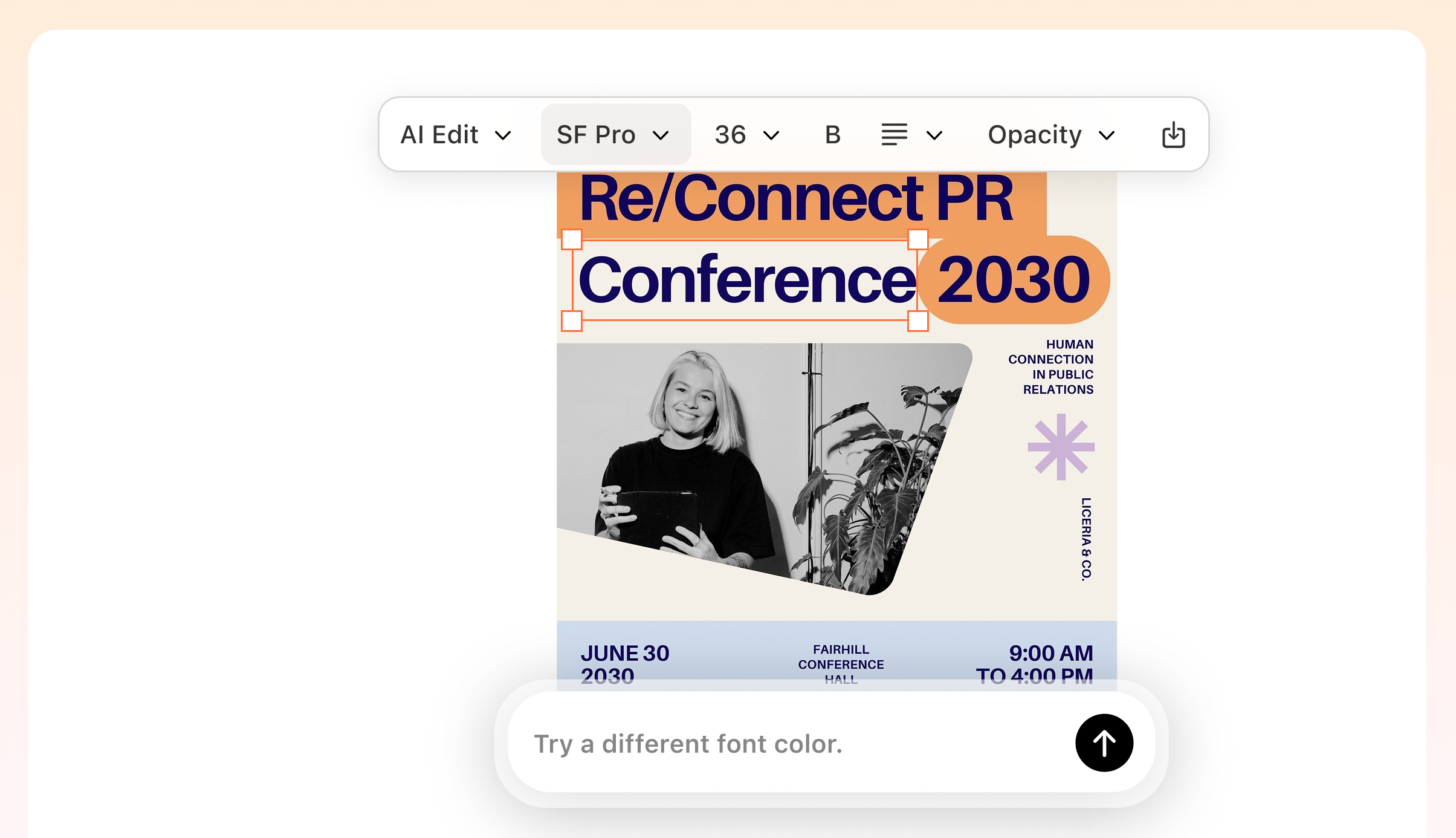
편집 가능한 슬라이드는 첫 결과물 이후에도 수정할 수 있습니다
자동 생성된 덱은 내보내는 순간 레이아웃이 고정되는 경우가 많습니다. 슬라이드 제목이 너무 길거나 로고 위치가 어긋나면 처음부터 다시 시작해야 합니다. 편집 가능한 슬라이드 덱은 텍스트 박스를 이동하거나 이미지를 교체하거나 간격을 조정할 수 있어, 발표 당일 아침에 수정 요청이 들어와도 전체 파일을 다시 만들 필요가 없습니다.
Try It Free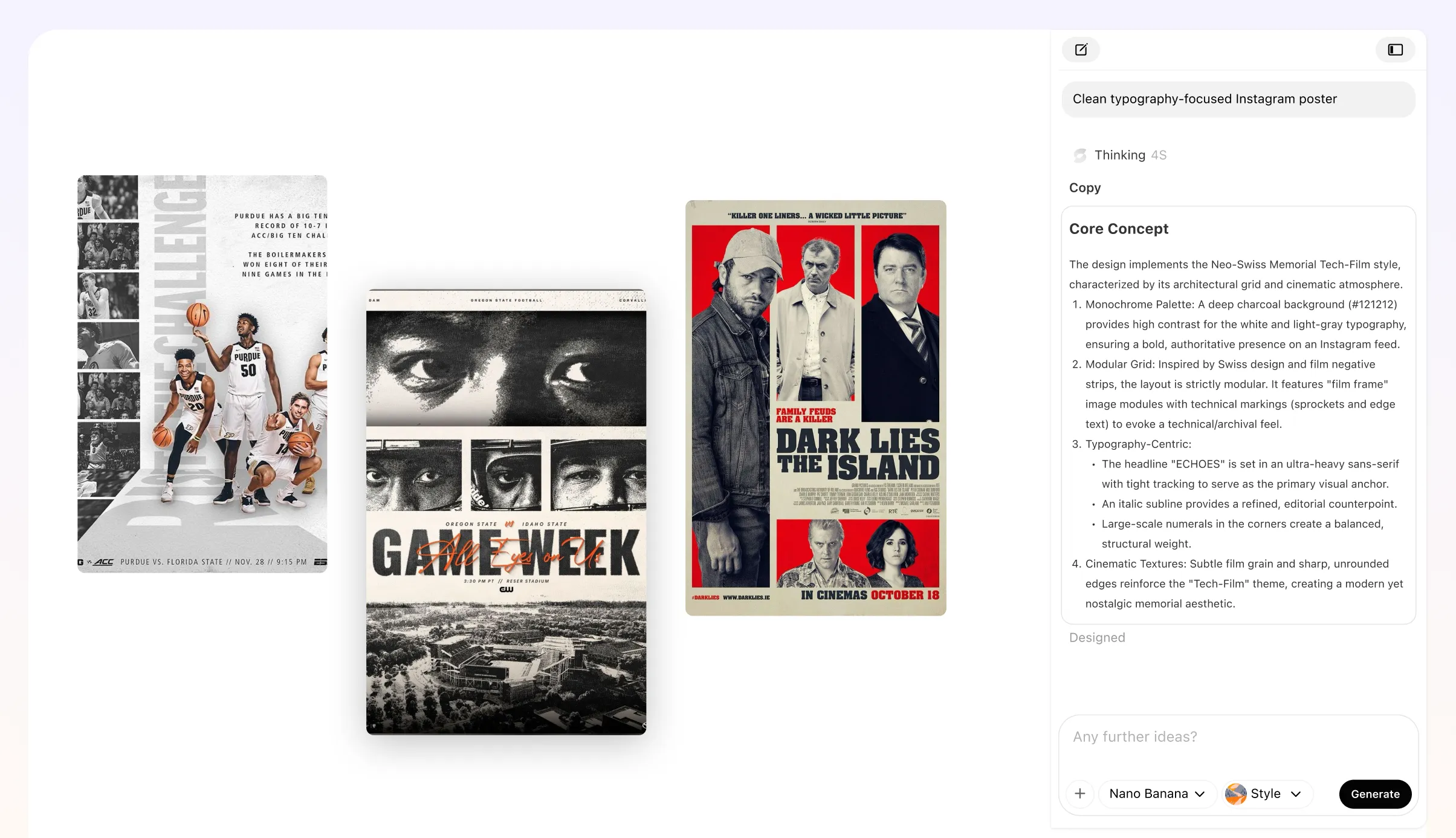
잘 구조화된 마크다운은 슬라이드 스토리로 깔끔하게 변환됩니다
프레젠테이션이 실패하는 이유는 대부분 서사가 포맷 속에 묻히기 때문입니다. 마크다운은 디자인 작업 이전에 콘텐츠 계층 구조를 강제하기 때문에, 도입부터 결론까지의 논리적 흐름이 소스 파일에 이미 담겨 있습니다. 빈 슬라이드 편집기에서 텍스트 박스를 끌어다 놓는 것보다 훨씬 탄탄한 출발점이 됩니다.
Try It Free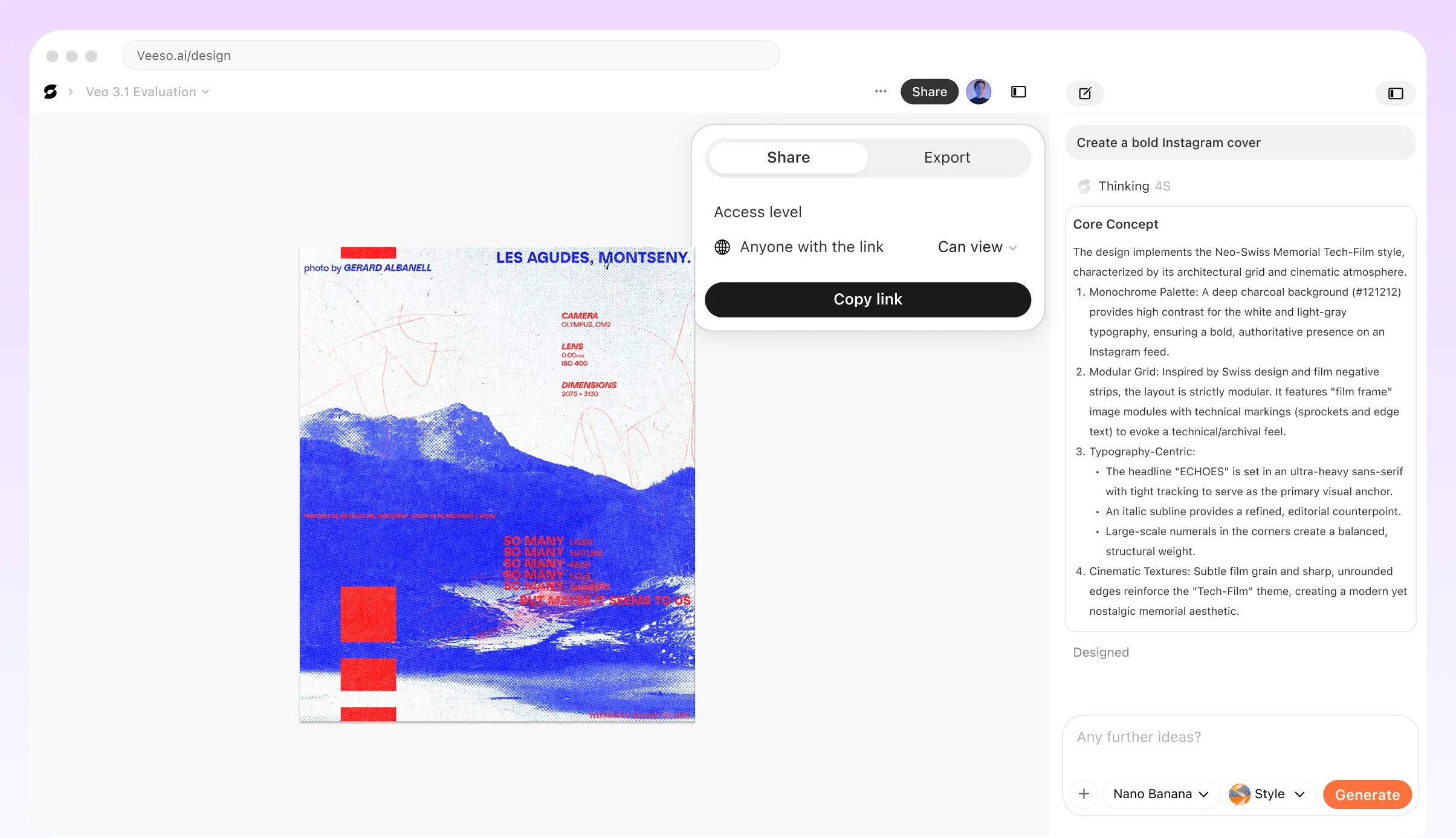
마크다운 문서를 브랜드 프레젠테이션으로 변환하는 사람들
기술 문서를 이해관계자 발표 자료로 전환하는 개발팀
개발자들은 상세한 스펙과 아키텍처 내용을 마크다운으로 작성한 뒤, 리더십 리뷰를 위해 같은 내용을 PowerPoint로 다시 만드는 데 몇 시간을 소비하는 경우가 많습니다. 마크다운 문서를 소스로 활용하면 이 반복 작업이 사라집니다. 헤딩 레벨이 개별 슬라이드로 매핑되고, 불릿 포인트는 발표 포인트가 되며, 결과물에는 회사 브랜드 색상과 폰트가 처음부터 적용됩니다. 개발자가 디자인 도구를 열지 않고도 PM에게 전달하거나 직접 발표할 수 있는 편집 가능한 슬라이드 덱이 완성됩니다.
고객사 브랜드가 적용된 제안서를 납품하는 프리랜서 컨설턴트
마크다운으로 전략 보고서를 작성하는 컨설턴트는 최종 결과물이 기본 템플릿이 아닌 고객사 브랜드처럼 보여야 합니다. 마크다운 문서를 브랜드 슬라이드로 변환하면 모든 헤딩, 세부 항목, 섹션 구분이 올바른 시각적 계층 구조와 함께 적절한 슬라이드에 배치됩니다. 덱은 완전히 편집 가능하므로 고객 미팅 전에 로고를 교체하거나 색상을 조정하거나 슬라이드 순서를 바꿀 수 있습니다. 처음부터 다시 만들 필요도, 폰트를 수동으로 맞출 필요도 없습니다. PDF로 바로 내보내 당일 납품이 가능합니다.
강의 아웃라인을 강의 슬라이드로 패키징하는 교육자
마크다운이나 일반 텍스트로 강의 콘텐츠를 작성하는 강사에게는 헤딩 계층 구조 안에 이미 슬라이드 구성이 숨어 있습니다. H1은 섹션 오프너가 되고, H2는 슬라이드 제목이 되며, 중첩된 불릿 포인트는 보조 내용이 됩니다. 마크다운 노트를 프레젠테이션으로 변환하면 강의 덱이 작성된 아웃라인과 동일한 논리적 흐름을 반영합니다. 이후 다이어그램 추가, 이미지 교체, 슬라이드 분량 조정 등을 빈 캔버스에서 처음부터 만들 필요 없이 개별 슬라이드 단위로 편집할 수 있습니다.
마크다운 사업 계획서로 투자자 피칭을 준비하는 스타트업 창업자
많은 창업자들이 슬라이드 도구를 열기 전에 마크다운으로 피칭 내러티브를 작성합니다. 그 문서에는 이미 문제, 솔루션, 시장, 요청 사항이 명확한 순서로 담겨 있습니다. 마크다운을 슬라이드로 변환하는 워크플로우를 활용하면 재포맷 단계를 완전히 건너뛸 수 있습니다. 구조화된 콘텐츠를 읽어 사업 계획서의 각 섹션이 일관된 슬라이드가 되는 편집 가능한 브랜드 덱이 생성됩니다. 창업자는 메시지를 다듬고 논거 순서를 조정한 뒤 투자자 미팅용 PPTX 또는 PDF로 내보낼 수 있으며, 원래의 서사 구조는 그대로 유지됩니다.
기술 문서를 교육 자료로 전환하는 테크니컬 라이터
테크니컬 라이터들은 버전 관리와 업데이트가 용이하다는 이유로 제품 문서를 마크다운으로 관리합니다. 새 기능이 출시되면 같은 문서가 지원팀이나 영업팀을 위한 교육 프레젠테이션이 되어야 합니다. 작업을 중복하는 대신, 마크다운 파일을 슬라이드 생성기에 바로 넣으면 됩니다. 헤딩 계층 구조가 슬라이드 흐름을 정의하고, 결과물은 편집 가능한 형식으로 모든 세부 내용을 보존합니다. 라이터는 슬라이드 깊이를 조정하고, 장황한 섹션을 정리하고, 회사 디자인 요소를 적용한 뒤 교육 세션용 인쇄 가능한 덱으로 내보낼 수 있습니다.
캠페인 기획서를 발표 자료로 재활용하는 마케팅팀
마크다운으로 작성된 캠페인 기획서에는 팀이 필요로 하는 모든 메시지, 타깃 세그먼트, 채널 전략이 담겨 있습니다. 그 기획서를 에이전시 파트너나 내부 검토를 위한 프레젠테이션으로 만들어야 할 때, 슬라이드 하나씩 다시 만드는 것은 시간 낭비입니다. 마크다운을 브랜드 슬라이드로 변환하는 워크플로우를 사용하면 기획서 구조가 시각적 덱으로 바로 매핑됩니다. 모든 텍스트 박스와 레이아웃 레이어가 편집 가능하므로 마케팅팀은 카피를 다듬고, 브랜드 색상을 적용하고, 캠페인 비주얼 아이덴티티에 맞는 완성도 높은 덱을 내보낼 수 있습니다.
Why 콘텐츠 전략가, 테크니컬 라이터, 마케팅 매니저 Choose Veeso AI
How to Create High-Converting 브랜드 프레젠테이션 슬라이드
명확한 헤딩 계층 구조로 마크다운 파일 정리하기
덱 제목에는 H1 하나를 사용하고, 각 슬라이드 제목은 H2로 작성하세요. H2 아래에 불릿 포인트를 추가하면 해당 슬라이드의 본문 내용이 됩니다. 이 구조가 있어야 마크다운 PPT 변환 도구가 콘텐츠를 개별 슬라이드로 정확하게 분리할 수 있습니다. 이 단계를 건너뛰는 것이 변환 결과가 지저분해지는 가장 흔한 원인입니다.
마크다운 콘텐츠 붙여넣기 또는 파일 가져오기
마크다운 텍스트를 에디터에 직접 붙여넣거나, .md, Word, PDF 파일을 업로드해 헤딩 구조를 자동으로 파싱하세요. 어느 방법을 사용하든 변환 도구가 H1과 H2 계층 구조를 읽어 각 섹션을 별도 슬라이드로 만들어 줍니다. 수동으로 끌거나 나눌 필요가 없습니다.
브랜드 키트 적용 — 색상, 폰트, 로고
브랜드 키트를 선택하거나 브랜드 색상, 서체, 로고를 입력해 모든 슬라이드에 한 번에 적용하세요. 이 단계가 일반적인 자동 레이아웃을 브랜드가 적용된 편집 가능한 슬라이드 덱으로 바꾸는 핵심입니다. 각 디자인 요소가 올바른 위치에 매핑되어 헤드라인 폰트, 강조 색상, 로고 배치가 모두 제자리에 놓입니다.
각 슬라이드 검토 후 내보내기 전 레이어 편집하기
생성된 슬라이드를 살펴보며 수정이 필요한 텍스트 박스, 이미지, 레이아웃 요소를 조정하세요. 모든 레이어가 편집 가능하므로 첫 번째 결과물에 고정될 필요가 없습니다. 덱이 완성되면 발표 또는 공유에 바로 사용할 수 있는 고해상도 PDF 또는 PNG로 내보내세요.
FAQ

마크다운 파일을 붙여넣고 브랜드 슬라이드를 바로 받아보세요
Start Creating NowNo credit card required • Free to start • No design skills required
Explore More AI Graphic Design Use Cases
Discover more creative design scenarios powered by Veeso AI.