スマホで崩れないメールヘッダー画像の作り方|推奨サイズ・セーフゾーン・送信前チェックリスト
Gmail・iCloud Mail・Yahoo!メールでの表示崩れを防ぐ、ピクセル仕様とレティナ対応の実務ガイド
Three Ways to Generate レスポンシブ対応メールヘッダーグラフィック
ヘッダーのイメージを入力してレスポンシブレイアウトを即座に生成する
ブランドカラー、ファーストビューに載せたいメッセージ、キャンペーンのトーンを短く入力するだけで、AIがそれに合わせた構造的なヘッダーレイアウトを生成します。何を伝えるかは決まっているが、ビジュアルの構成がまだ固まっていないときに特に効果的です。標準コンテナ幅をあらかじめ考慮した編集可能な出発点が得られるため、仕様に合わない画像を後から修正する手間がありません。
- 見出しとサブテキストをスマホのセーフゾーン内に自動配置
- 最初から600px最大幅コンテナの制約を適用
- 320pxおよび425pxのビューポートでも崩れない中央焦点を生成
- フラット化されていない、レイヤー構造の編集可能ファイルを出力
標準バナー仕様に合わせたメールヘッダーテンプレートから始める
使用するプラットフォームの標準メールヘッダーサイズに合ったテンプレートを選んでください。Mailchimpのヘッダー、Klaviyoのバナー、汎用の600pxレイアウトなど、どれでも構いません。サイズ構造を変えることなく、テキスト・ブランドカラー・画像を差し替えるだけで完成します。セーフゾーンとコンテナ幅があらかじめ設定されているため、計算ではなくクリエイティブに集中できます。
- デスクトップ600px・レティナ書き出し1200px対応のテンプレートをあらかじめ用意
- 編集中もセーフゾーンガイドが表示されるためテキストがクロップ領域に入らない
- テキストボックス・画像レイヤー・カラーフィールドはすべて編集可能
- 高解像度PNGまたはPDFで書き出してどのメール配信プラットフォームにもアップロード可能
既存のコピーをインポートして洗練されたヘッダー画像に仕上げる
件名・プレヘッダーテキスト・キャンペーン見出しをすでにドキュメントで書いている場合、デザインツールで最初からやり直す必要はありません。そのコンテンツを貼り付けるかアップロードするだけで、レスポンシブ対応のメールヘッダー寸法に合ったヘッダー画像に構成されます。すべての要素は編集可能なので、階層の調整、セーフゾーン内でのテキスト再配置、レティナ書き出しの準備まで、書き出し前に完結できます。
- 貼り付けたテキスト・Wordドキュメント・Markdownをコンテンツソースとして受け付ける
- インポートしたコピーをメールのファーストビューに適したビジュアル階層に構成
- ビューポート幅に合わせてレイアウトが適応する流動的な画像スケーリングを維持
- 書き出し前にセーフゾーン内に収まるよう各要素を自由に再配置可能
Why choose Veeso for your スマホ表示に対応したメールバナービジュアル
重要テキストを常にスマホのセーフゾーン内に収める
スマートフォンの小さな画面では、GmailアプリやiOS Mailなどのメールクライアントがヘッダー画像の左右端をクロップします。見出しやロゴが端に近すぎると、受信者が画像を見る前に消えてしまいます。セーフゾーンをあらかじめ設定したレイアウトで制作すれば、テキストの配置を迷わず決められます。
Try It Free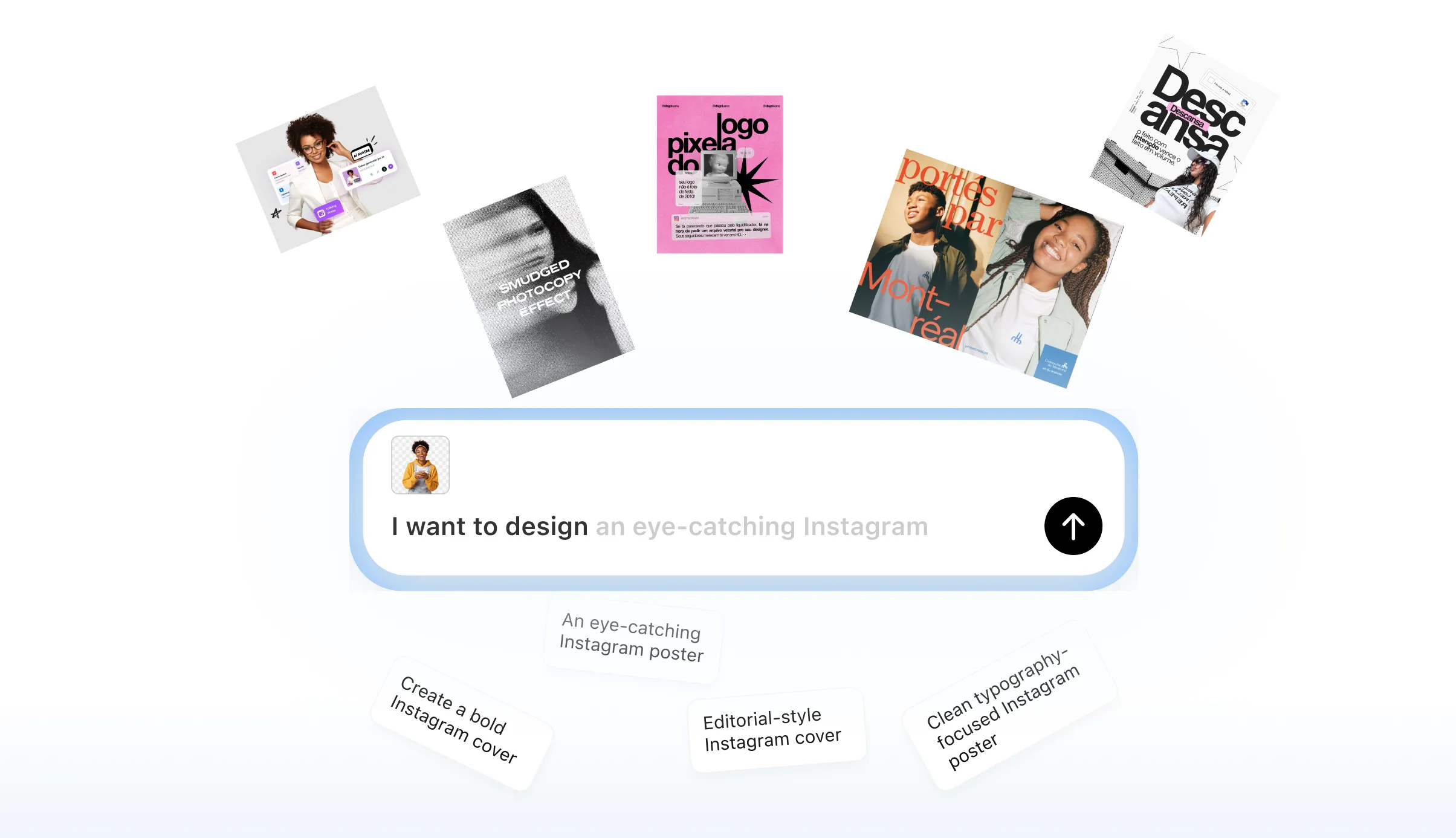
レティナ対応ヘッダーをぼやけなく書き出す
デスクトップで鮮明に見えるヘッダーも、高解像度のスマートフォン画面ではぼやけて表示されることがあります。2倍解像度でデザインし、正しいピクセル密度で書き出すことで解決できますが、毎回計算を正確に行うには手間がかかります。2x書き出しルールを自動処理できるツールを使えば、送信前チェックリストから一つ余計な作業を省けます。
Try It Free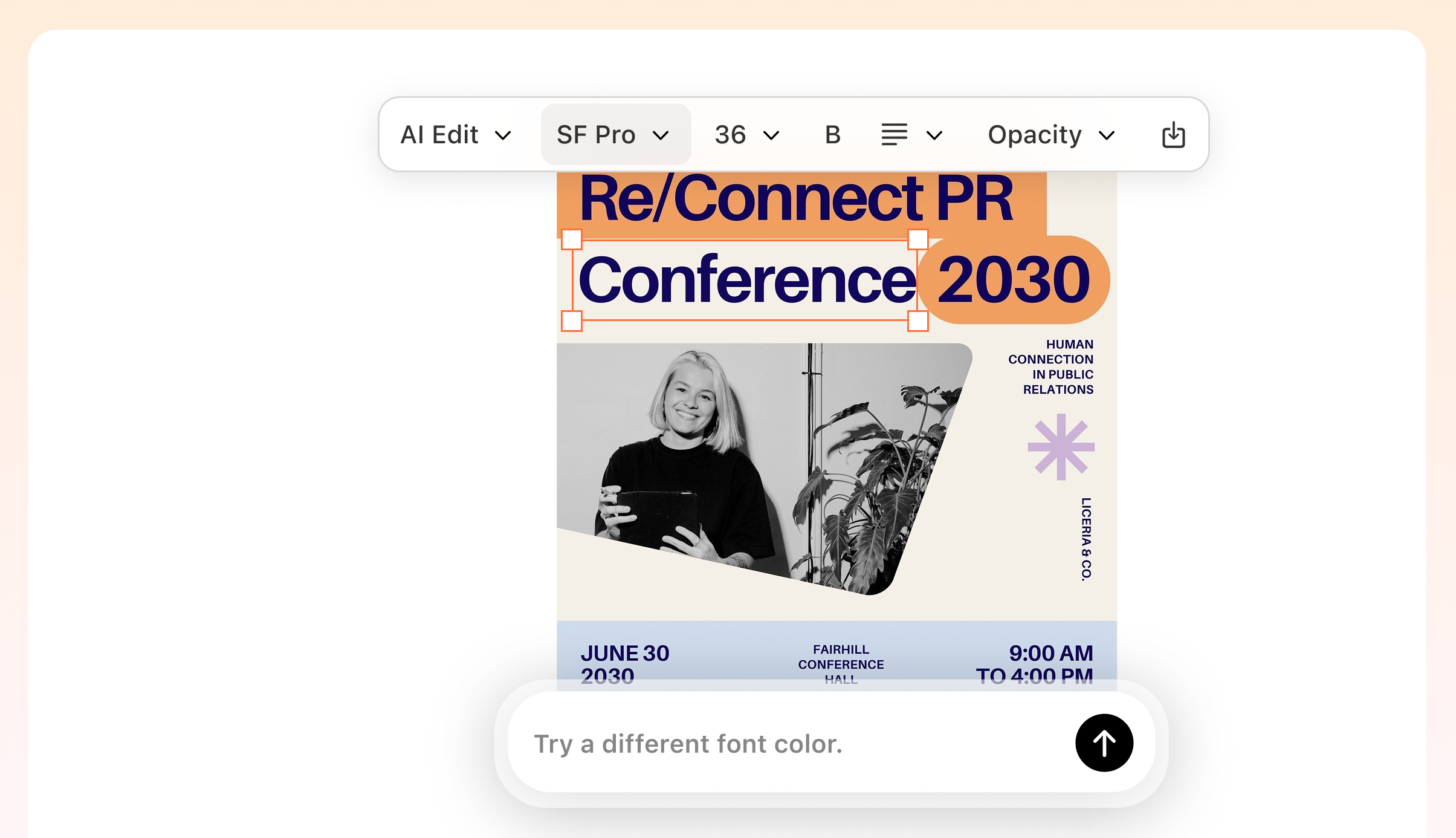
焦点を中央に置いてどの表示幅でも意図通りに見せる
600pxのデスクトップコンテナと320pxのスマホ表示では、同じヘッダー画像でも見える範囲がまったく異なります。商品写真やブランドロゴが中央からずれていると、最も狭いビューポートでは完全にクロップされてしまいます。焦点を中央に置き、セーフゾーンを明確に定義してヘッダーを制作することで、どの幅でもデザインが崩れません。
Try It Free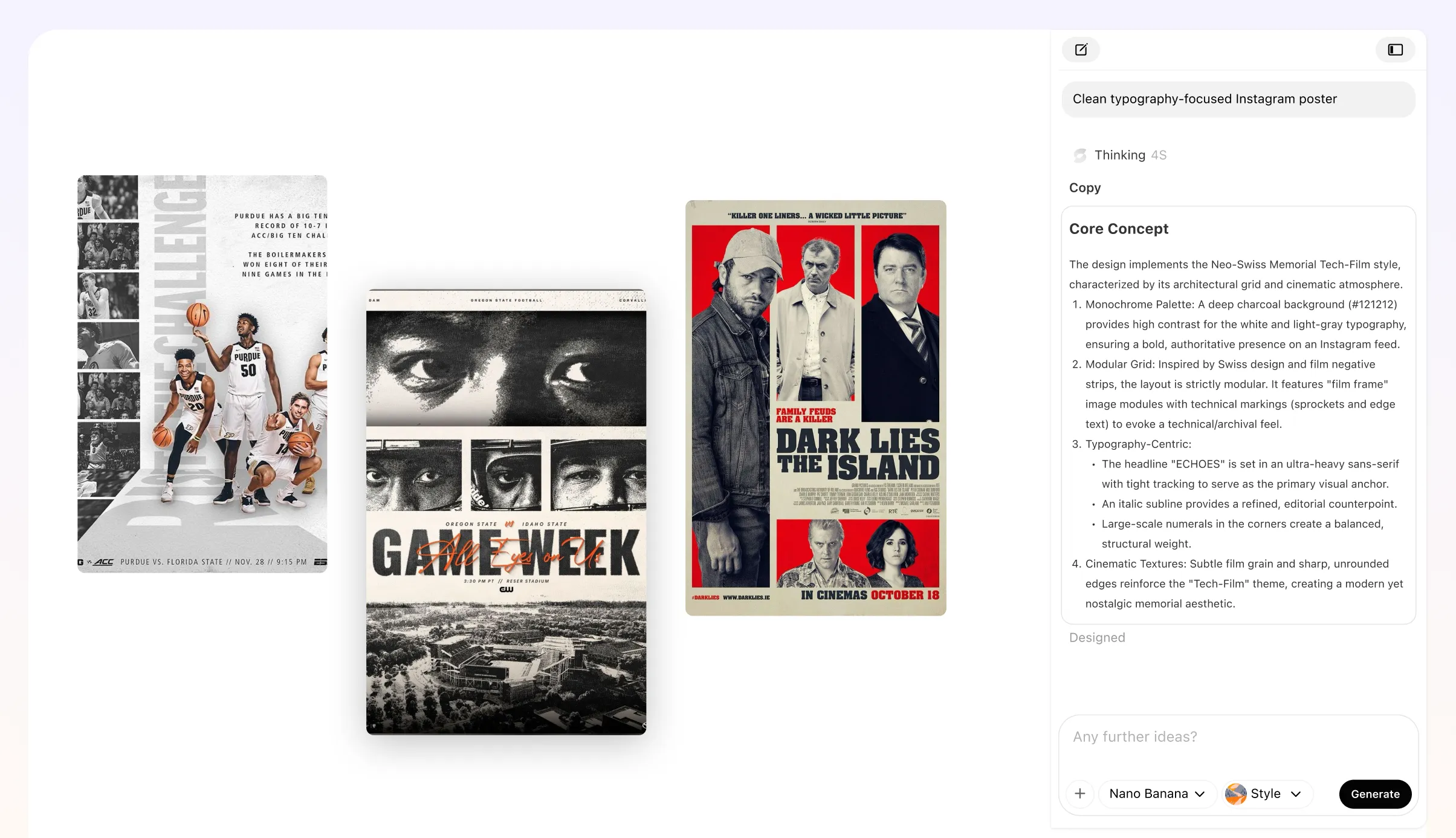
仕様変更があってもサイズ変更やレイアウト修正を素早く行う
MailchimpやKlaviyoなど各プラットフォームが推奨するヘッダーバナーのサイズは微妙に異なり、仕様が更新されることもあります。ヘッダー画像のリサイズやテキストブロックのセーフゾーン内への再配置が必要になったとき、完全に編集可能なレイアウトがあれば、ゼロから作り直すことなく数分で変更を加えられます。
Try It Free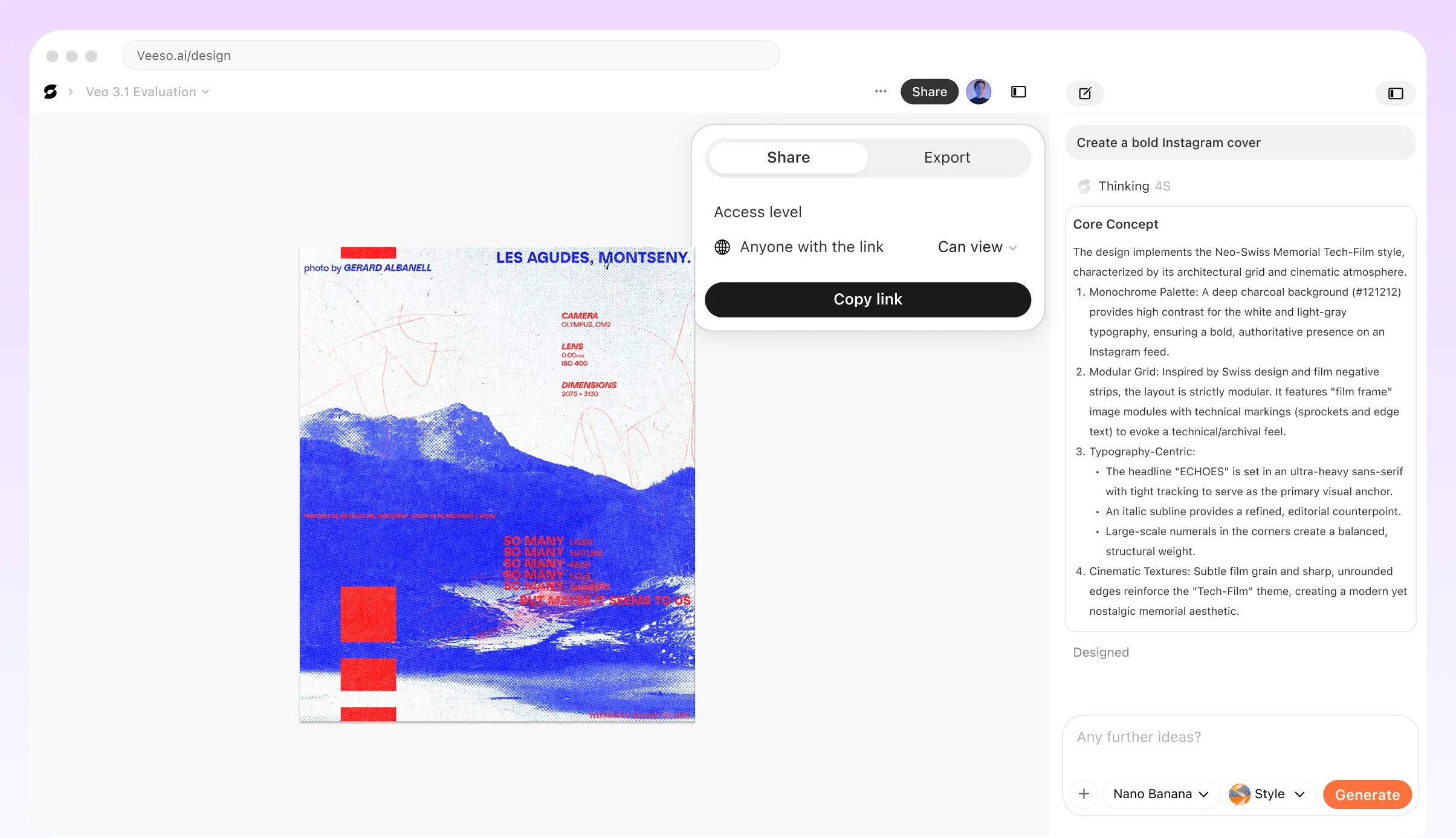
メールヘッダーの画像サイズとスマホ表示チェックリストが必要なのは誰ですか?
プロモーションキャンペーンを送るECブランド
大きな割引訴求とロゴを入れたヘッダーを制作したが、スマホではテキストが端に危険なほど近い場合、送信前にセーフゾーンを確認してください。600px幅のヘッダーの中央320px以内にすべての重要なコピーとロゴを収めます。その範囲外はより小さなビューポートでクロップされるリスクがあります。画像の高さは最大1200pxに抑え、焦点が上部200px以内に収まっているか確認することで、ほとんどのスマホクライアントでスクロールなしにファーストビューに表示されます。
寄付募集メールを送るNPO・非営利団体
寄付メールは第一印象が命であり、クロップされたヘッダーはメッセージが読まれる前に活動の訴求を台無しにします。ヘッダー画像は600〜640pxの最大幅コンテナ内に収め、キャンペーン見出しを中央に配置し、どの端からも60px以上の余白を確保します。メディアクエリを無視する古いAndroid端末でも内容が伝わるよう、より狭い表示幅でもメッセージが成立するデザインにしてください。画像がブロックされた場合に備えて、説明的なaltテキストを設定し、画像なしでも核心的なメッセージが届くようにします。
製品アップデートを告知するSaaS企業
製品アップデートメールにはUIスクリーンショットや機能グラフィックをヘッダーに含めることが多いですが、レティナ対応スマホでは画像が2倍のピクセル密度でレンダリングされるため、サイズが不足するとぼやけて表示されます。表示幅の2倍サイズで書き出してください。600px表示なら1200pxのソースファイルが必要です。ただしファイルサイズは200KB以下に抑えてモバイル回線での読み込み速度を確保します。一般的なiPhoneの画面サイズを反映する375pxのビューポート幅でプレビューし、製品名とバージョン表記がセーフゾーン内に収まっているか確認してください。
クライアント向けに再利用可能なヘッダーテンプレートを作るデザイナー
クライアントチームにヘッダーテンプレートを引き渡す際、担当者がアートワークを差し替えてもスマホ表示が崩れないようにする必要があります。セーフゾーンの寸法を明確に文書化してください。600pxコンテナ、テキストセーフエリアは中央約400px幅、Gmailのクリッピングバーがロゴに重ならないよう最小上部パディング20px。Veeso AIで初期ヘッダーアートワークを制作すれば、すべてのレイヤーが編集可能な状態で残るため、クライアントはゼロから作り直すことなくコピーの更新や画像の差し替えができます。チェックリストを組み込んだ1ページの仕様書も一緒に渡しましょう。
カンファレンスをメールで告知するイベント主催者
カンファレンスのヘッダーには日程・会場・イベント名を一度に載せることが多く、スマホでのクロップから守る情報量が増えます。情報を横に並べるのではなく縦に積み上げ、イベント名をヘッダー画像の上部3分の1に配置してください。GmailアプリAndroid版とiOS版Apple Mailの両方でテストしてください。各クライアントで流動的な画像スケーリングの挙動が異なります。GmailではCSSのmax-width宣言を使うことで、タブレット表示時に画像が600pxを超えて引き伸ばされてテキストがセーフゾーン外に出るのを防げます。
複数店舗のヘッダーを統一したいフランチャイズチェーン
多数の店舗がそれぞれメールキャンペーンを送る場合、ヘッダーサイズの不統一がクロップされたロゴやずれたバナーの混在を招きます。共通チェックリストで解決できます。すべての店舗に1200×400pxのヘッダーアートワークを提出するよう求め、店舗名とプロモーションテキストを中央400px幅のセーフゾーン内に収め、PNG形式で150KB以下で書き出すルールを設けてください。Veeso AIを使えば各店舗が共通のスタイルを起点として正しいサイズの編集可能なヘッダーを制作できるため、ローカルチームが独自に作成してもブランドの一貫性が保たれます。
Why メールマーケター、グラフィックデザイナー、中小企業のメール担当者 Choose Veeso AI
How to Create High-Converting 送信前メールヘッダークロップチェックリスト
コンテナ幅を設定してレティナ書き出しサイズを確認する
要素を一つも配置する前に、キャンバスをデスクトップ用600px幅に固定し、レティナ表示のために1200pxで書き出す計画を立てます。この一つの決定が、セーフゾーン・テキスト配置・焦点位置など後続のすべての寸法がデバイスをまたいで正しく機能するかを左右します。
対象メールクライアントごとにセーフゾーンをマッピングする
iOS Mail・GmailアプリAndroid版・Outlook Mobileがそれぞれヘッダー画像のどのピクセル領域をクロップするかを把握し、マークします。重要なテキストとブランド要素は、最も制限の厳しい境界の内側に収めることで、どのクライアントでも重要な情報が消えません。
焦点を中央に置き、320pxと425pxのビューポート幅でテストする
プレビューを最も狭い一般的なスマホビューポートである320pxに縮小し、見出し・ロゴ・メインビジュアルがすべて表示されて読めることを確認します。その幅で重要な要素が見切れている場合は、次のステップに進む前に再配置してください。
送信前クロップチェックリストを実行してヘッダー画像を最終書き出しする
各項目を確認します。コンテナ幅の確認、セーフゾーン内のテキスト配置の検証、焦点の中央揃え、ダークモードでのコントラスト確認、altテキストの設定、2x解像度でのレティナ書き出し完了。Veeso AIを使えば、最終的な高解像度ファイルをメール配信プラットフォームにアップロードする前に、任意のレイヤーを直前まで編集できます。
FAQ
制作前に仕様を確認して、崩れないヘッダー画像を今すぐ作成する
Start Creating NowNo credit card required • Free to start • No design skills required
Explore More AI Graphic Design Use Cases
Discover more creative design scenarios powered by Veeso AI.