名刺の印刷データ作り方ガイド
塗り足し・CMYK・トンボ・安全圏・PDF入稿まで、差し戻されないデータを作るための設定手順を一括解説
Three Ways to Generate 入稿対応の名刺レイアウト
掲載内容を入力して編集可能なレイアウトを生成する
デザインをまだ始めていない場合は、名前・役職・連絡先などの内容をテキストで入力するだけで、AIデザインツールがレイアウトを自動構成します。Veeso AIは入力した情報をもとに、印刷に対応した編集可能な名刺レイアウトを生成します。すべての要素がライブ状態のまま残るため、テキストを安全圏内に移動したり文字サイズを調整したりして、完成したらトンボ付きの印刷用PDFを書き出せます。
- 氏名・役職・連絡先を読みやすい階層で自動配置
- 塗り足しを含んだキャンバスサイズでレイアウトを生成
- すべてのテキストボックスが校正・修正のために編集可能
- トンボ付き高解像度PDFとして書き出して印刷会社へ入稿
塗り足し設定済みのテンプレートから始める
印刷仕様に合わせて作られたテンプレートを使えば、キャンバスサイズ・塗り足し・安全圏のガイドをゼロから設定する手間が省けます。業種やブランドのトーンに合ったスタイルを選び、文字・ロゴ・カラーを差し替えるだけです。テンプレートは完全に編集可能なため、書き出し前に重要な要素が仕上がり線に近すぎないかを確認できます。
- 仕上がり91×55mmに四方3mmの塗り足しを加えた97×61mmサイズで設計済み
- 編集中も安全圏ガイドが表示されてテキスト配置を正確に保てる
- フォント・カラー・ロゴを差し替えてもレイアウト構造が崩れない
- 印刷用PDFまたは高解像度PNGでダウンロードしてどの印刷会社にも対応
既存の原稿を貼り付けてデザイン済みの名刺に変換する
氏名・役職・会社名・連絡先をすでに書き出してある場合、白紙から始める必要はありません。その内容をインポートまたは貼り付けるだけで、ツールが整理されたレイアウトに変換します。すべてのレイヤーを自分でコントロールできるため、CMYKカラーの確認・フォント埋め込みの確認・安全圏内への配置確認を最終書き出し前に行えます。
- テキストをインポートして名刺レイアウトの各フィールドに自動マッピング
- 編集可能な出力で要素を安全圏内に再配置できる
- デザインファイル上でCMYKカラー値を直接確認・調整
- フォント埋め込みとトンボを含む入稿用PDFとして書き出し
Why choose Veeso for your 編集可能な名刺デザインファイル
塗り足しと安全圏を最初から正確に設定して断裁ズレを防ぐ
印刷会社から名刺が差し戻される最も多い原因は、塗り足しと安全圏が設定されていないデータです。仕上がり線の外側3mmまで背景や写真を伸ばし、重要な文字やロゴは仕上がり線から内側3mm以上の安全圏に収めることで、断裁ズレによる白フチや文字切れを防げます。編集可能なファイルであれば、書き出し前にすべての要素の位置を確認・調整できるため、再入稿の手間がなくなります。
Try It Free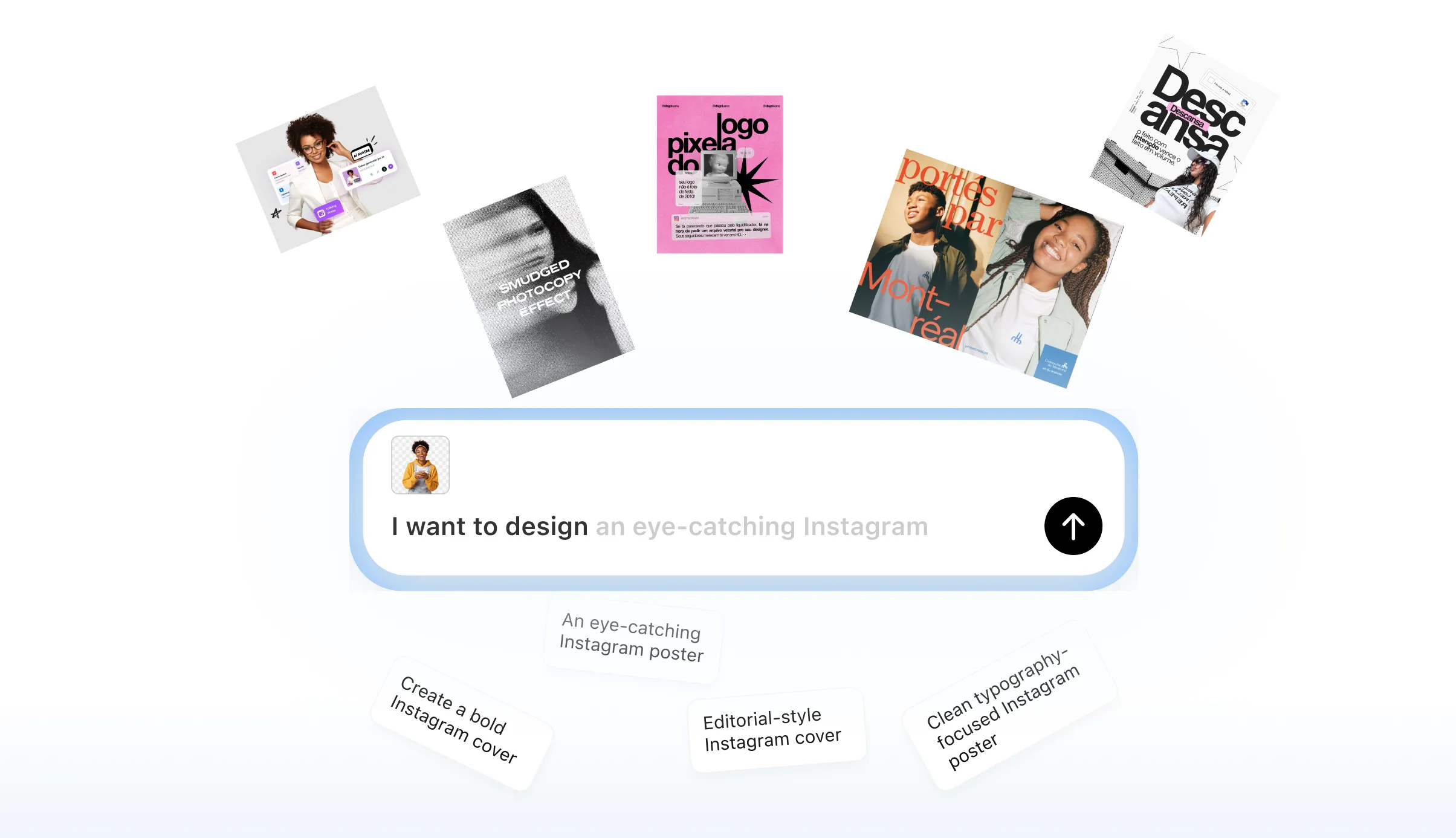
文字や連絡先を修正してもレイアウト全体を作り直さずに済む
役職変更や電話番号の更新は数秒で終わるべき作業です。テキストボックス・ロゴ・カラーブロックがすべてライブ編集できる状態なら、修正後すぐに小サイズでの読みやすさを確認し、印刷用PDFを再書き出しするだけで完了します。レイアウト構造を壊さずに変更できるため、毎回ゼロから作り直す必要がありません。
Try It Free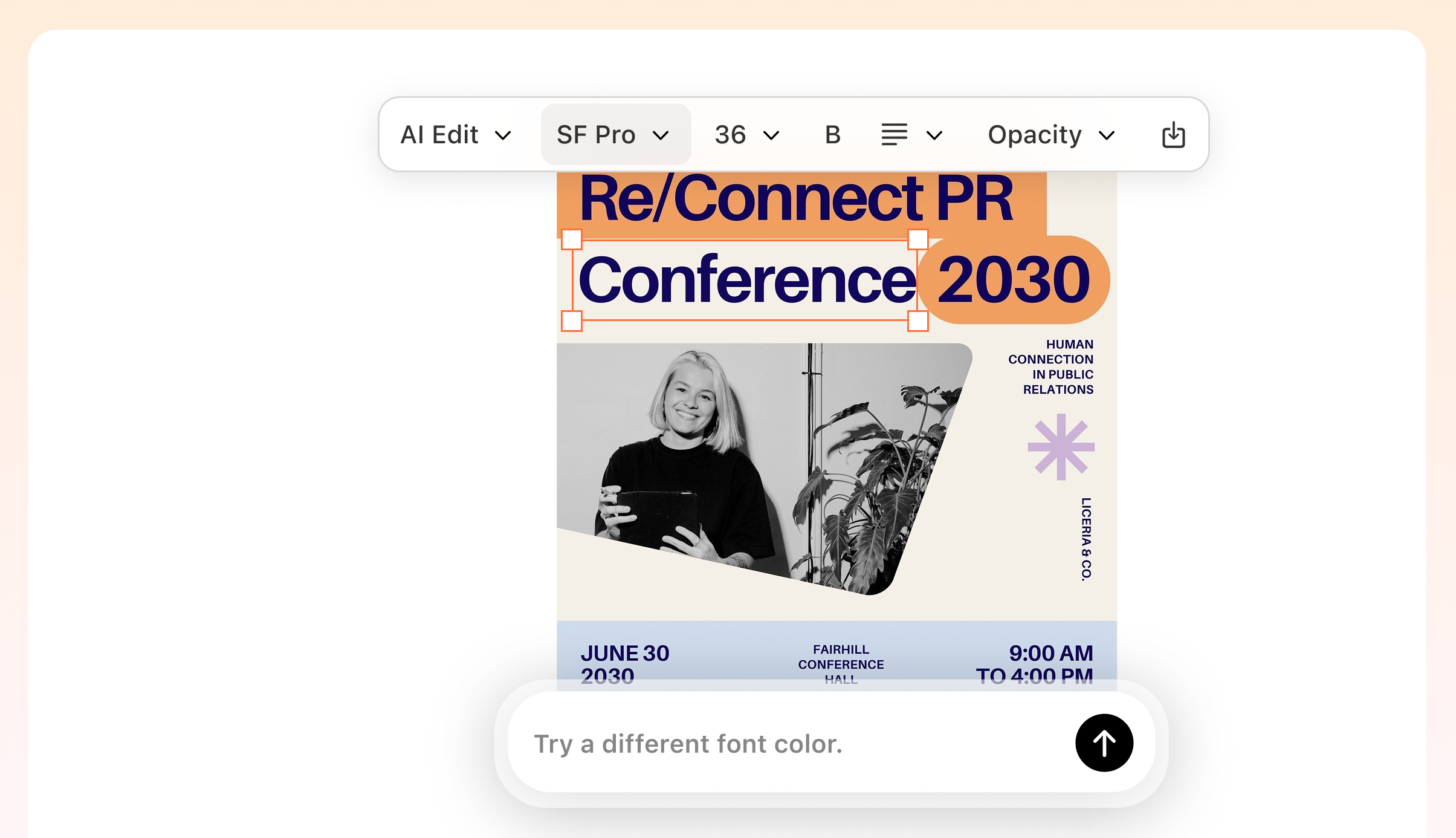
印刷に回す前にフォントサイズや線幅の問題を発見する
画面上では問題なく見える小さな文字も、フォントが埋め込まれていなかったり7pt未満のサイズだったりすると、印刷物でかすれたり潰れたりします。編集可能なレイアウトなら、書き出し前に各テキスト要素のポイントサイズを確認し、フォントが正しく埋め込まれているかチェックできます。データ段階での修正はコストゼロですが、印刷後の修正は再版費用がかかります。
Try It Free
どの印刷会社にも対応できる入稿用PDFを書き出す
商業印刷会社はCMYKカラーモード・350dpi以上・トンボと塗り足し込みのPDFを求めています。フラット化された画像ではなく編集可能なデザインファイルから書き出せば、すべての書き出し設定を自分でコントロールでき、印刷会社の入稿仕様に正確に合わせられます。修正リストが返ってくることなく、スムーズに入稿が完了します。
Try It Free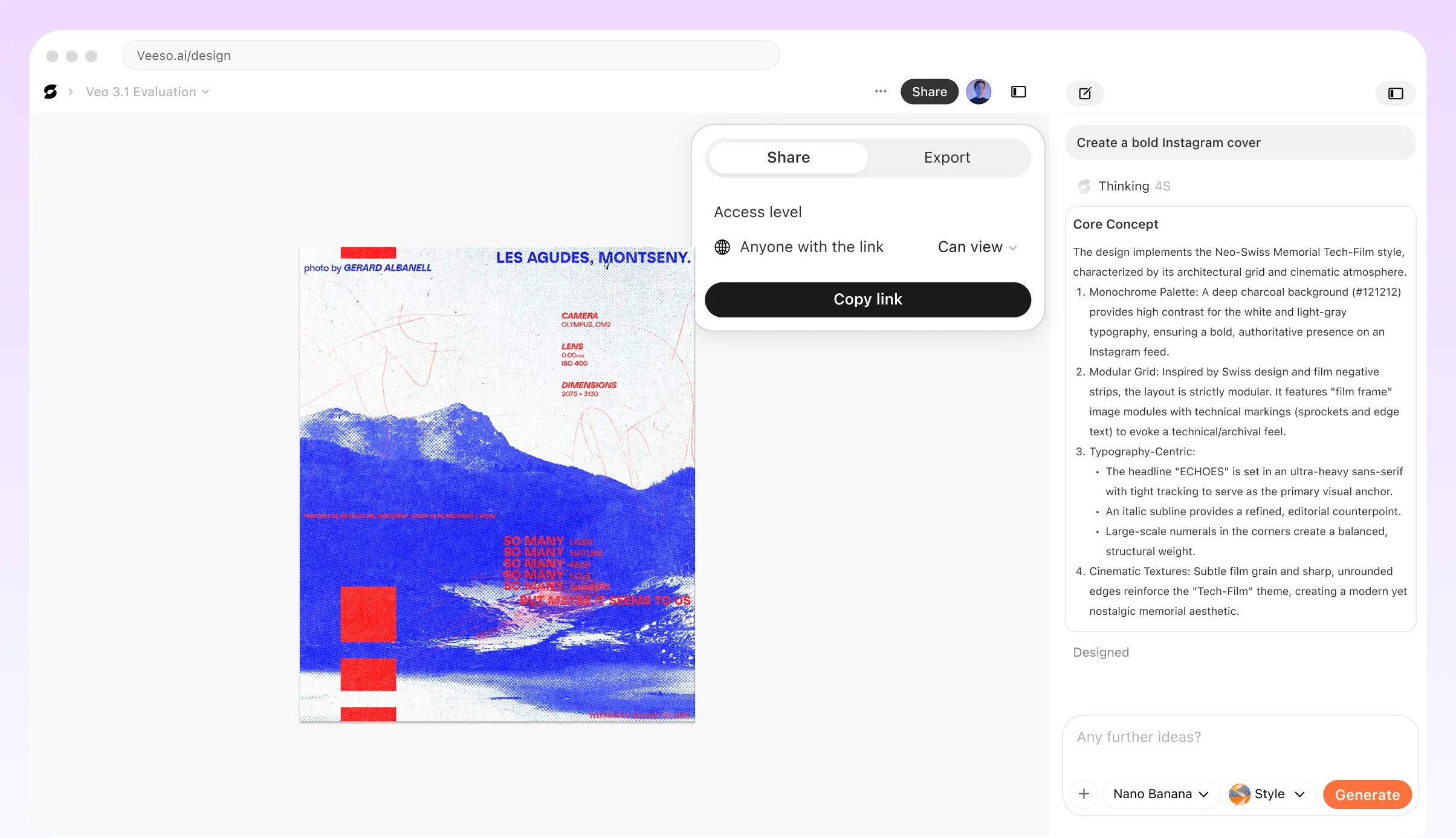
名刺の印刷データ作成・入稿前確認ガイドが役立つ場面
商業印刷会社に入稿するフリーランスデザイナー
デザインは完成しているのに印刷会社からデータが差し戻される場合、書き出し前の設定を見直しましょう。仕上がり91×55mmに四方3mmの塗り足しを加えた97×61mmのキャンバスになっているか確認し、カラーモードをCMYKに変換、フォントをアウトライン化してからPDF/X-1a形式でトンボ付きで書き出します。カラー参照値と仕様メモを添えて入稿することで、差し戻しによる納期遅延や追加コストを防げます。
展示会に向けて名刺を発注する個人事業主・中小企業オーナー
商談イベントの直前に500枚を発注する場合、刷り直しの余裕はありません。氏名・電話番号・ロゴが仕上がり線から内側3mm以上の安全圏に収まっているかを確認し、ソフトプルーフでRGB表示とCMYK出力の色ズレをチェックします。ブランドカラーを使用している場合は、画面のスクリーンショットではなくCMYK値を印刷会社に直接伝えましょう。入稿前の確認はコストゼロですが、印刷後の修正は再版費用がかかります。
複数部署の名刺を統一管理する社内マーケティング担当者
複数の担当者がそれぞれ別々にデータを入稿すると、塗り足し設定のばらつき・フォントの不一致・解像度の差異が生じ、印刷物の品質が揃いません。塗り足しガイドをロックし、ブランドフォントを埋め込み、350dpiの画像プレースホルダーを設置したマスターテンプレートを1つ作成して全部署に配布します。Veeso AIを使えば、そのテンプレートをもとに各担当者が自分の情報を入力した編集可能なレイアウトを生成でき、ファイル構造を崩さずに印刷用PDFを書き出せます。
写真を全面に使った両面名刺を印刷するフォトグラファー
裏面に写真を全面配置する場合、画像が仕上がり線ぴったりで止まっていると断裁後に細い白フチが残ります。画像は四方3mmの塗り足し領域まで必ず伸ばしてください。また、画像の解像度は最終印刷サイズで350dpi以上あることを確認します。モニター表示では問題なく見える72dpiの画像も、印刷するとぼやけたりピクセルが目立ったりします。入稿前にファイル上で解像度を必ず確認しましょう。
創業メンバー全員分の名刺をまとめて作るスタートアップ創業者
5人分の名刺を一度に用意するということは、5つのファイル・5回の校正・5か所でタイポが発生するリスクがあるということです。塗り足し・安全圏・CMYKカラーモードを設定したベースレイアウトを1つ作り、人数分複製します。各バージョンを個別に校正してから、1枚の面付けシートにまとめて入稿すると単価を抑えられる場合があります。Veeso AIを使えば、ベースカードから各メンバー用の編集可能なバージョンをゼロから作り直すことなく生成できます。
ボランティアスタッフ用の名刺を発注するNPO担当者
専任デザイナーがおらず予算も限られている場合、印刷ミスは特に痛手です。オンライン印刷サービスを利用する際は、テンプレートのサイズが印刷会社の指定する仕上がりサイズと一致しているかをデザイン開始前に確認してください。ネット上のテンプレートの多くは画面表示用のサイズで設計されており、印刷出力には対応していないことがあります。テキストが安全圏内に収まっているか、重要な情報が塗り足し領域にかかっていないか、書き出したPDFにトンボが含まれているかを確認するチェックリストを活用することで、全数再発注を防げます。
Why フリーランスデザイナー、個人事業主・中小企業オーナー、社内マーケティング担当者 Choose Veeso AI
How to Create High-Converting 入稿対応の名刺PDF
四方に塗り足しを加えたキャンバスサイズを設定する
まず仕上がりサイズ91×55mmのドキュメントを作成し、四方に3mmの塗り足しを加えて合計97×61mmのアートボードに設定します。この塗り足し領域があることで、断裁刃がわずかにずれても白フチが残らず、背景や写真が端まできれいに印刷されます。
テキストとロゴを安全圏内に収める
仕上がり線から内側3mmの位置にガイドを引き、氏名・電話番号・メールアドレス・ロゴなどすべての重要な要素をその内側に配置します。安全圏の外に出た要素は断裁時に切れるリスクがあり、完成品で情報が欠けてしまう原因になります。
カラーモードをCMYKに切り替えてフォントサイズと線幅を確認する
色を確定する前にドキュメントのカラーモードをCMYKに変更します。RGBのまま印刷会社側で変換されると、ネイビーが紫がかったり、鮮やかなオレンジが濁ったりと色ズレが生じます。あわせて本文テキストが7pt未満になっていないか、線幅が0.3pt未満の細線がないかを確認し、フォントはアウトライン化または埋め込み処理を行います。
トンボと塗り足しを含む印刷用PDFを書き出す
PDF/X-1a形式で書き出し、トンボをオンにして塗り足し値がドキュメント設定と一致していることを確認してから保存します。書き出し後はソフトプルーフで色を確認し、仕上がりサイズ・塗り足し・カラーモードを明記した入稿メモとともに印刷会社へ送付します。
FAQ
チェックリストを確認しながら、今すぐ名刺データを仕上げましょう
Start Creating NowNo credit card required • Free to start • No design skills required
Explore More AI Graphic Design Use Cases
Discover more creative design scenarios powered by Veeso AI.