Medidas exactas para el encabezado de tu email: sin recortes en móvil
Ancho, alto, zona segura y resolución retina: todo lo que necesitas saber antes de diseñar o exportar la cabecera de tu próxima campaña.
Three Ways to Generate gráficos de encabezado de email responsive
Describe tu concepto y obtén una maqueta responsive al instante
Escribe un breve resumen —los colores de tu marca, el mensaje que quieres mostrar en la parte visible sin desplazamiento y el tono de la campaña— y deja que la IA construya una maqueta de encabezado estructurada a partir de esa información. Esta opción funciona especialmente bien cuando sabes lo que el encabezado debe comunicar pero todavía no has decidido la disposición visual. Obtienes un punto de partida editable que ya respeta los anchos de contenedor estándar, de modo que no tienes que adaptar a posteriori una imagen bonita a unas especificaciones para las que no fue diseñada.
- Coloca automáticamente el titular y el subtexto dentro de la zona de texto segura para móvil
- Aplica desde el inicio una restricción de ancho máximo de 600 px en el contenedor
- Genera un punto focal centrado que se mantiene en viewports de 320 px y 425 px
- Produce un archivo por capas y editable, no una imagen aplanada
Empieza desde una plantilla de encabezado ya adaptada a las especificaciones estándar
Elige una plantilla de encabezado que ya coincida con el tamaño estándar para tu plataforma —ya sea un encabezado para Mailchimp, un banner para Klaviyo o una maqueta de 600 px de uso general—. Sustituye el texto, los colores de marca y las imágenes sin tocar la estructura de dimensiones subyacente. Como las zonas seguras y los anchos de contenedor ya están integrados, dedicas tu tiempo a la parte creativa, no a los cálculos.
- Plantillas predimensionadas a 600 px para escritorio y listas para exportar a retina a 1200 px
- Guías de zona segura visibles durante la edición para que el texto nunca se desplace hacia la zona de recorte
- Cuadros de texto, capas de imagen y campos de color editables; nada está bloqueado
- Exportación como PNG de alta resolución o PDF para subir a cualquier plataforma de email
Importa tu contenido existente y conviértelo en un encabezado profesional
Si ya has redactado el asunto, el texto de preencabezado y el titular de la campaña en un documento, no necesitas empezar de cero en una herramienta de diseño. Pega o sube ese contenido y el motor de maquetación lo estructura en un gráfico de encabezado que respeta las dimensiones de email responsive. Todos los elementos permanecen editables, de modo que puedes ajustar la jerarquía, reposicionar el texto dentro de la zona segura y preparar el archivo para una exportación retina antes de entregarlo.
- Acepta texto pegado, documentos de Word o Markdown como fuente de contenido
- Estructura el contenido importado en una jerarquía visual adecuada para el espacio visible sin desplazamiento
- Mantiene un comportamiento de escalado fluido de la imagen para que la maqueta se adapte a distintos anchos de viewport
- Permite reposicionar cualquier elemento para que quede dentro de los límites de la zona segura antes de exportar
Why choose Veeso for your banners de email seguros para móvil
Mantén el texto dentro de la zona segura en cada envío
En pantallas pequeñas, clientes de email como Gmail en Android o Apple Mail recortan los bordes exteriores del encabezado. Si tu titular o logotipo queda demasiado cerca de esos márgenes, desaparece antes de que el destinatario lo vea. Trabajar desde una maqueta que ya delimita la zona de texto segura te permite dejar de adivinar y colocar el contenido con total confianza.
Try It Free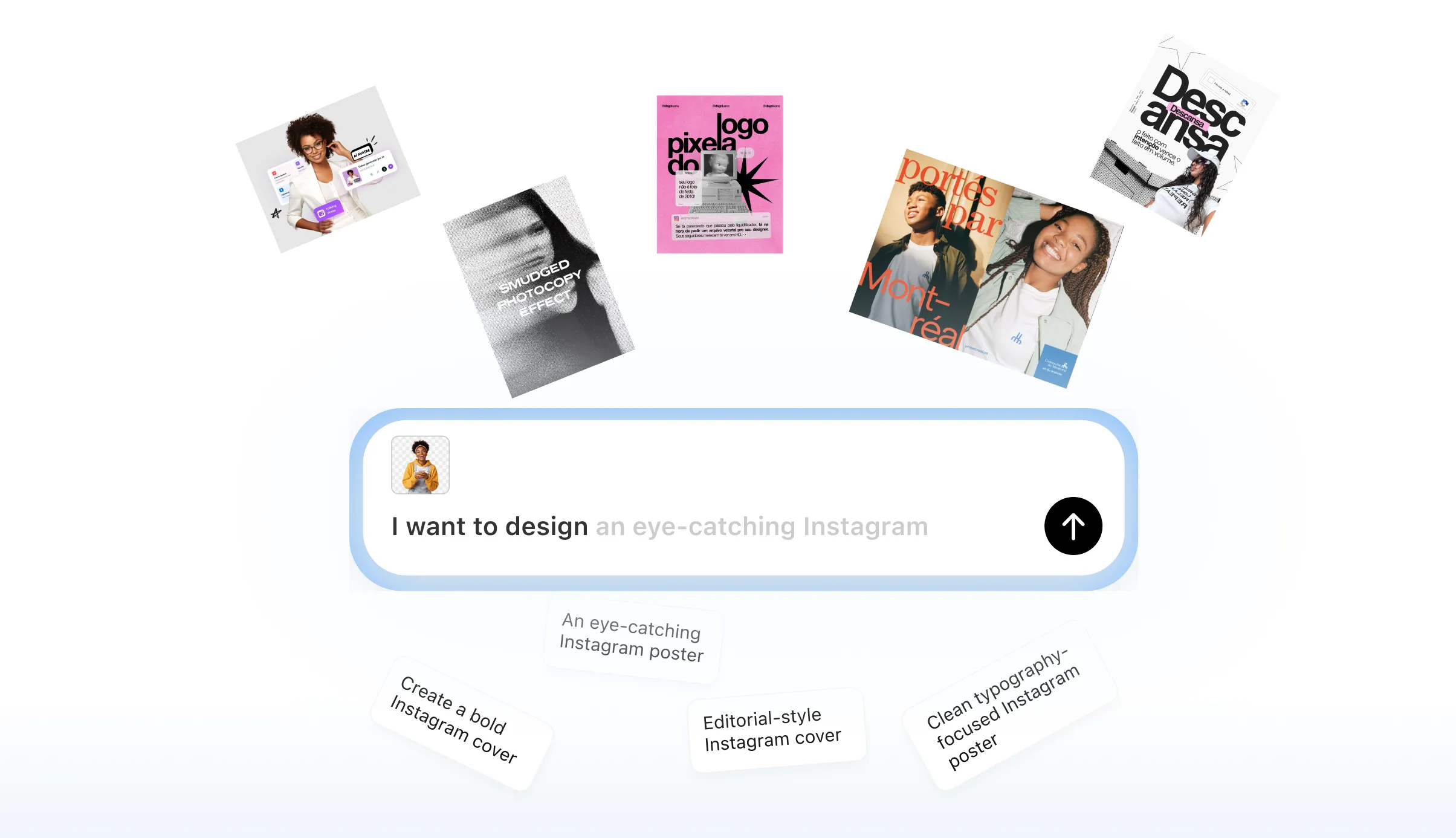
Exporta encabezados nítidos para pantallas retina sin pixelados
Un encabezado que se ve bien en el monitor del ordenador puede aparecer borroso y pixelado en la pantalla de alta densidad de un móvil. Diseñar a resolución 2x y exportar con la densidad de píxeles correcta soluciona el problema, pero aplicar bien esa regla en cada proyecto requiere disciplina. Contar con una herramienta que gestiona la exportación a doble resolución elimina una variable más de tu checklist previo al envío.
Try It Free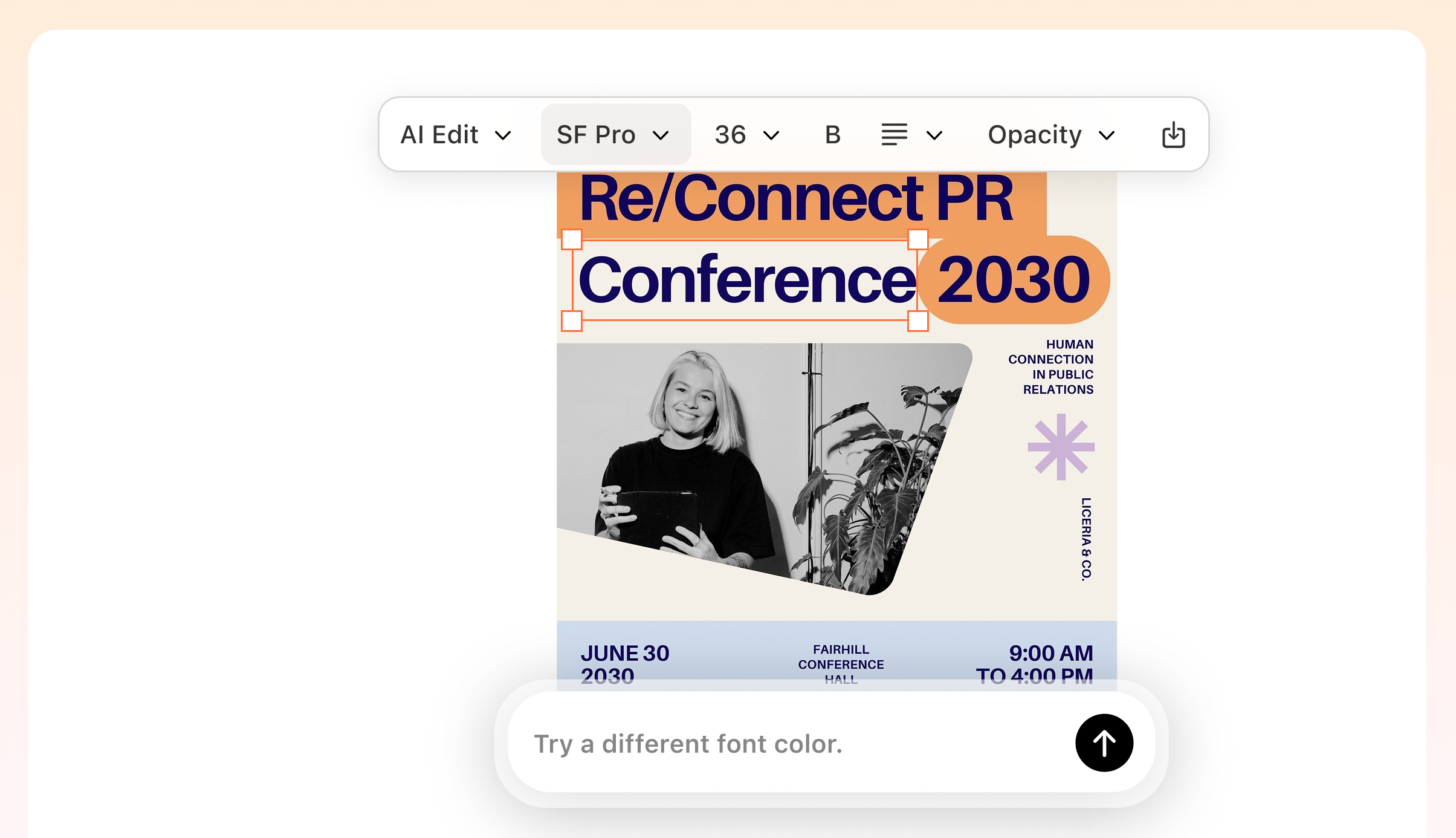
Centra el punto focal para que cada viewport tenga un aspecto intencionado
Un contenedor de escritorio de 600 px y un viewport móvil de 320 px muestran porciones muy distintas del mismo encabezado. Si tu imagen de producto o tu marca queda descentrada, los viewports más estrechos la recortarán por completo. Construir el encabezado con el punto focal centrado y una zona segura bien definida garantiza que el diseño se mantenga coherente a cualquier ancho.
Try It Free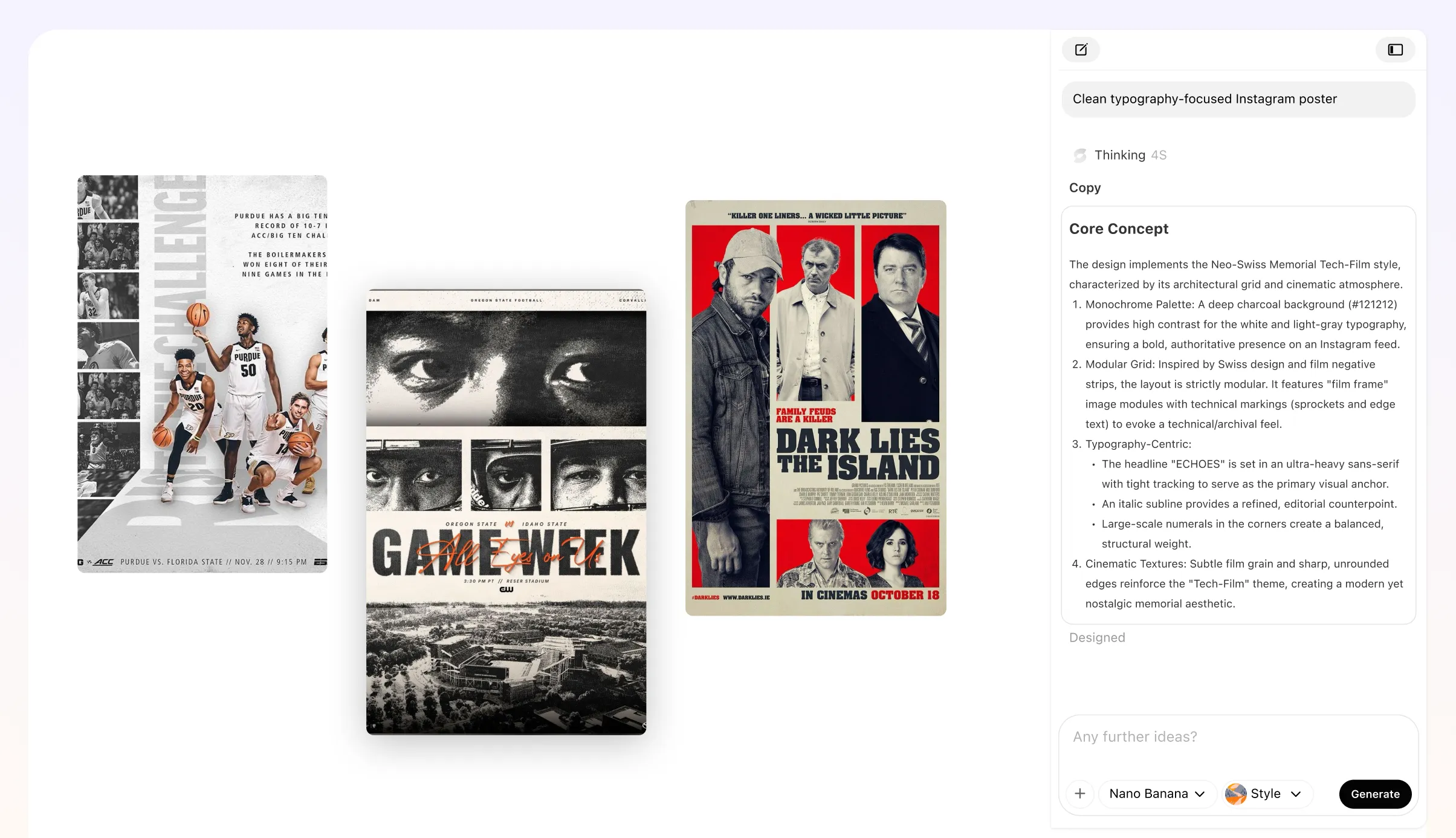
Cambia dimensiones o maquetas en minutos cuando cambian las especificaciones
Mailchimp, Klaviyo y otras plataformas publican recomendaciones de dimensiones ligeramente distintas para el banner de encabezado, y esas especificaciones se actualizan. Cuando necesitas redimensionar un encabezado o devolver un bloque de texto al interior de la zona segura, una maqueta totalmente editable te permite hacer ese cambio en minutos en lugar de reconstruir desde cero.
Try It Free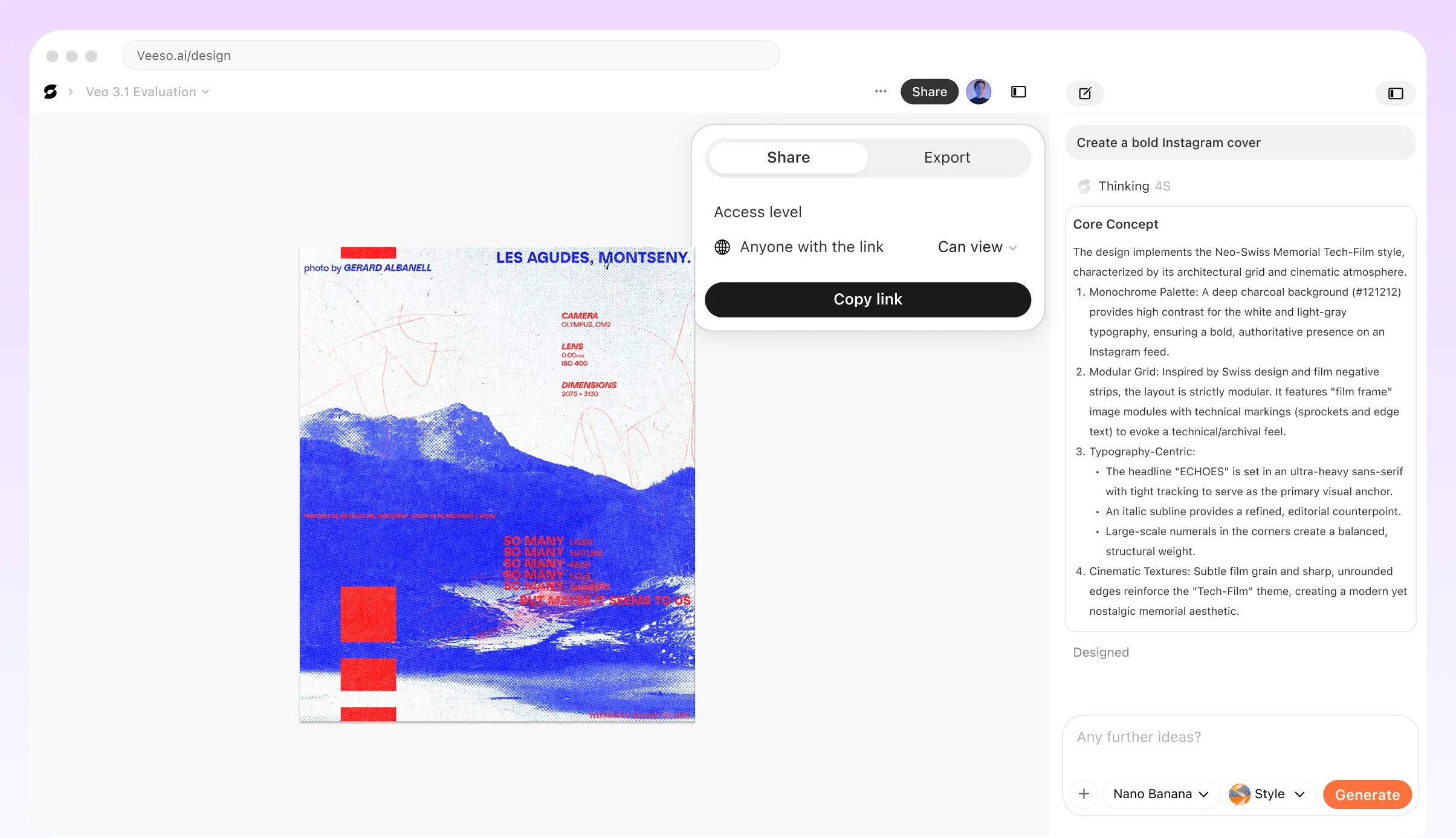
¿Quién necesita conocer las medidas del encabezado de email y el checklist de recorte para móvil?
Tienda online que prepara una campaña promocional
Has creado un encabezado con una llamada de descuento en negrita y tu logotipo, pero en móvil el texto queda peligrosamente cerca del borde. Antes de enviar a tu lista, delimita la zona de texto segura: mantén todo el contenido crítico y los logotipos dentro de los 320 px centrales de un encabezado de 600 px de ancho. Todo lo que quede fuera de esa franja corre riesgo de recortarse en viewports más pequeños. Comprueba la imagen con una altura máxima de 200 px y confirma que el punto focal cae en los primeros 200 px superiores para que permanezca visible sin desplazamiento en la mayoría de clientes de email móviles.
ONG que lanza un email de captación de donaciones
Los emails de donación se juegan todo en la primera impresión, y un encabezado recortado puede enterrar tu causa antes de que alguien lea una sola palabra. El gráfico de encabezado debe encajar en un contenedor de ancho máximo de 600–640 px, con el titular de la campaña centrado y a no menos de 60 px de cualquier borde. Como muchos donantes abren el email en dispositivos Android más antiguos que ignoran las media queries, diseña el encabezado de modo que comunique el mensaje incluso a un ancho de representación más estrecho. Añade un texto alternativo descriptivo para que los clientes que bloquean imágenes reciban igualmente tu mensaje principal.
Empresa de software que anuncia una actualización de producto
Los emails de actualización de producto suelen incluir una captura de pantalla o un gráfico de funcionalidad dentro del encabezado. El riesgo es que las pantallas retina de móvil representen la imagen a densidad de píxeles 2x, lo que hace que un archivo de tamaño insuficiente se vea borroso. Exporta el encabezado al doble del ancho de visualización: si el tamaño de visualización es 600 px, el archivo fuente debe ser de 1200 px; a continuación, limita el peso del archivo a menos de 200 KB para evitar tiempos de carga lentos. Confirma que el nombre del producto y el texto de la versión permanecen dentro de la zona segura previsualizando el encabezado a un ancho de viewport de 375 px, que refleja los tamaños de pantalla habituales del iPhone.
Diseñador freelance que crea una plantilla de encabezado reutilizable para un cliente
Cuando entregas una plantilla de encabezado a un equipo cliente, necesitan poder cambiar las imágenes sin romper la maqueta en móvil. Documenta claramente las dimensiones de la zona segura: un contenedor de 600 px, una zona de texto segura centrada de aproximadamente 400 px de ancho y un relleno superior mínimo de 20 px para que la barra de recorte de Gmail no se superponga al logotipo. Si usas Veeso AI para crear el arte del encabezado inicial, todas las capas permanecen editables, de modo que el cliente puede actualizar el texto o cambiar imágenes sin empezar desde cero. Incluye una hoja de especificaciones de una página con el checklist integrado.
Organizador de eventos que promociona una conferencia por email
Los encabezados de conferencias suelen incluir a la vez la fecha, el lugar y el nombre del evento. Es mucha información que proteger del recorte en móvil. Apila la jerarquía en vertical en lugar de distribuirla en horizontal, y coloca el nombre del evento en el tercio superior del encabezado. Prueba el encabezado tanto en Gmail en Android como en Apple Mail en iOS, ya que cada cliente gestiona el escalado fluido de imágenes de forma diferente. En Gmail, una declaración de ancho máximo en CSS ayuda a evitar que la imagen se estire más allá de 600 px en vistas de tablet, lo que empujaría el texto fuera de la zona segura.
Franquicia de retail que estandariza encabezados en múltiples tiendas
Cuando decenas de tiendas envían sus propias campañas de email, las dimensiones de encabezado inconsistentes generan un mosaico de logotipos recortados y banners desalineados. Un checklist compartido resuelve el problema. Exige que todas las tiendas entreguen el arte del encabezado a 1200 x 400 px, mantengan el nombre de la tienda y cualquier texto promocional dentro de una zona segura centrada de 400 px de ancho, y exporten en PNG por debajo de 150 KB. Veeso AI puede ayudar a cada tienda a producir un encabezado correctamente dimensionado y editable a partir de un punto de partida de estilo compartido, de modo que la marca se mantenga coherente aunque los equipos locales construyan sus propias versiones.
Why responsables de email marketing, diseñadores gráficos y propietarios de pequeñas empresas Choose Veeso AI
How to Create High-Converting checklist de recorte de encabezado de email antes del envío
Fija el ancho del contenedor y confirma las dimensiones de exportación retina
Antes de colocar ningún elemento, bloquea el lienzo a 600 px de ancho para escritorio y planifica exportar a 1200 px para la representación en pantallas retina. Esta única decisión determina si todas las dimensiones posteriores —zona segura, colocación del texto, punto focal— aguantarán realmente en los distintos dispositivos.
Delimita la zona segura para cada cliente de email al que te diriges
Marca o dibuja las regiones en píxeles que iOS Mail, Gmail en Android y Outlook Mobile recortan en tu encabezado. Diseña todos los textos críticos y los elementos de marca para que queden dentro de los límites más restrictivos de esas zonas, de modo que nada importante desaparezca en ningún cliente.
Centra el punto focal y prueba en viewports de 320 px y 425 px
Redimensiona la vista previa al viewport móvil más estrecho habitual —320 px— y comprueba que el titular, el logotipo y el elemento visual principal siguen siendo visibles y legibles. Si algo importante queda fuera del área visible a ese ancho, reposiciónalo antes de continuar.
Ejecuta el checklist completo de recorte previo al envío y exporta el encabezado definitivo
Revisa cada punto: ancho del contenedor confirmado, colocación del texto en la zona segura verificada, punto focal centrado, contraste en modo oscuro comprobado, texto alternativo redactado y exportación retina a 2x completada. Herramientas como Veeso AI te permiten editar cualquier capa en el último momento antes de exportar el archivo de alta resolución listo para subir a tu plataforma de email.
FAQ
Diseña tu encabezado de email con las medidas correctas ahora mismo
Start Creating NowNo credit card required • Free to start • No design skills required
Explore More AI Graphic Design Use Cases
Discover more creative design scenarios powered by Veeso AI.