Markdownを貼るだけで、ブランド適用済みスライドが完成
見出し階層(#・##・###)を自動認識し、ブランドカラー・フォント・ロゴを反映したプレゼン資料をAIが生成。PDF・PPTX形式で当日中にエクスポートできます。
Three Ways to Generate ブランド適用済みスライドデッキ
プレゼンの目的を伝えてMarkdown構成のアウトラインを生成する
まだコンテンツを書いていない場合は、プレゼンで伝えたい内容を説明するところから始めましょう。テーマ・対象者・おおよそのスライド枚数をAIに伝えると、適切な見出し階層を持つMarkdownアウトラインが生成されます。H1がデッキタイトル、H2が各スライド、箇条書きが補足ポイントとして構成されます。そのアウトラインは追加のフォーマット作業なしに、ブランド適用済みの編集可能なデッキへ直接変換されます。
- 自然言語のプロンプトから構造化されたMarkdownアウトラインをAIが生成
- 見出し階層が個別スライドのタイトルと本文に自動マッピング
- 初回生成からブランドキットがレイアウトに適用される
- 生成されたスライドはエクスポート前にすべて編集可能
スライドテンプレートを選んでMarkdownコンテンツを流し込む
使いたいビジュアルスタイルが決まっている場合は、業種やプレゼン種別に合ったテンプレートから始めましょう。Markdownコンテンツを差し込むと、レイアウトがテキストと構造に合わせて自動調整されます。デザインをゼロから作ることなく、カラー・フォント・ロゴの配置を完全にコントロールできます。
- プレゼン種別・業種別に整理されたテンプレートライブラリ
- Markdownコンテンツが既存スライドレイアウトにきれいに流し込まれる
- ブランドカラーとフォントがテンプレートのデフォルト設定を一括上書き
- テキストボックス・画像・アクセント図形など各スライド要素を個別に編集可能
Markdownファイルをインポートしてブランド適用済みデッキに変換する
コンテンツがすでに.mdファイル・Wordファイル・PDFとして手元にある場合、手動でコピー&ペーストする必要はありません。ファイルをインポートすると、ツールが見出し構造を解析して個別スライドを自動生成します。その後ブランドキットを適用し、エクスポート前に調整が必要なレイヤーを修正すれば、印刷対応のPDFまたは高解像度PNGとして書き出せます。
- .md・Word・PDFファイルのインポートに対応し、見出しを自動解析
- H1・H2・箇条書きの構造がインポート時にスライドタイトルと本文にマッピング
- ブランドキット(カラー・フォント・ロゴ)が解析済みの全スライドに一括適用
- デッキ完成後に高解像度PNGまたはPDFとしてエクスポート可能
Why choose Veeso for your ブランド適用済みの編集可能なスライドデッキ
見出し階層がそのままスライド構成を決める
Markdownで書いた文書では、H1がデッキタイトル、H2が各スライドのタイトル、箇条書きが本文コンテンツになります。その構造はすでに文書の中に存在しています。必要なのは、それを正しく読み取って個別のスライドに分割してくれるツールだけです。見出しとスライドのマッピングを最初から正確に行うことで、手動でページを分割したり再フォーマットしたりする作業をすべて省けます。
Try It Free
ブランドカラーとフォントは要素レベルで適用される必要がある
多くの変換ツールはコンテンツをプリセットの配色に流し込んで終わりにしています。しかし本当のブランド管理とは、プライマリカラーが見出しに当たり、セカンダリカラーがアクセントバーを縁取り、承認済みのフォントが正しいウェイトで全スライドに表示されることを意味します。各デザイントークンが正しい要素にマッピングされると、出力結果はデザインチームが作ったように見えます。デフォルトテンプレートとは一線を画した仕上がりです。
Try It Free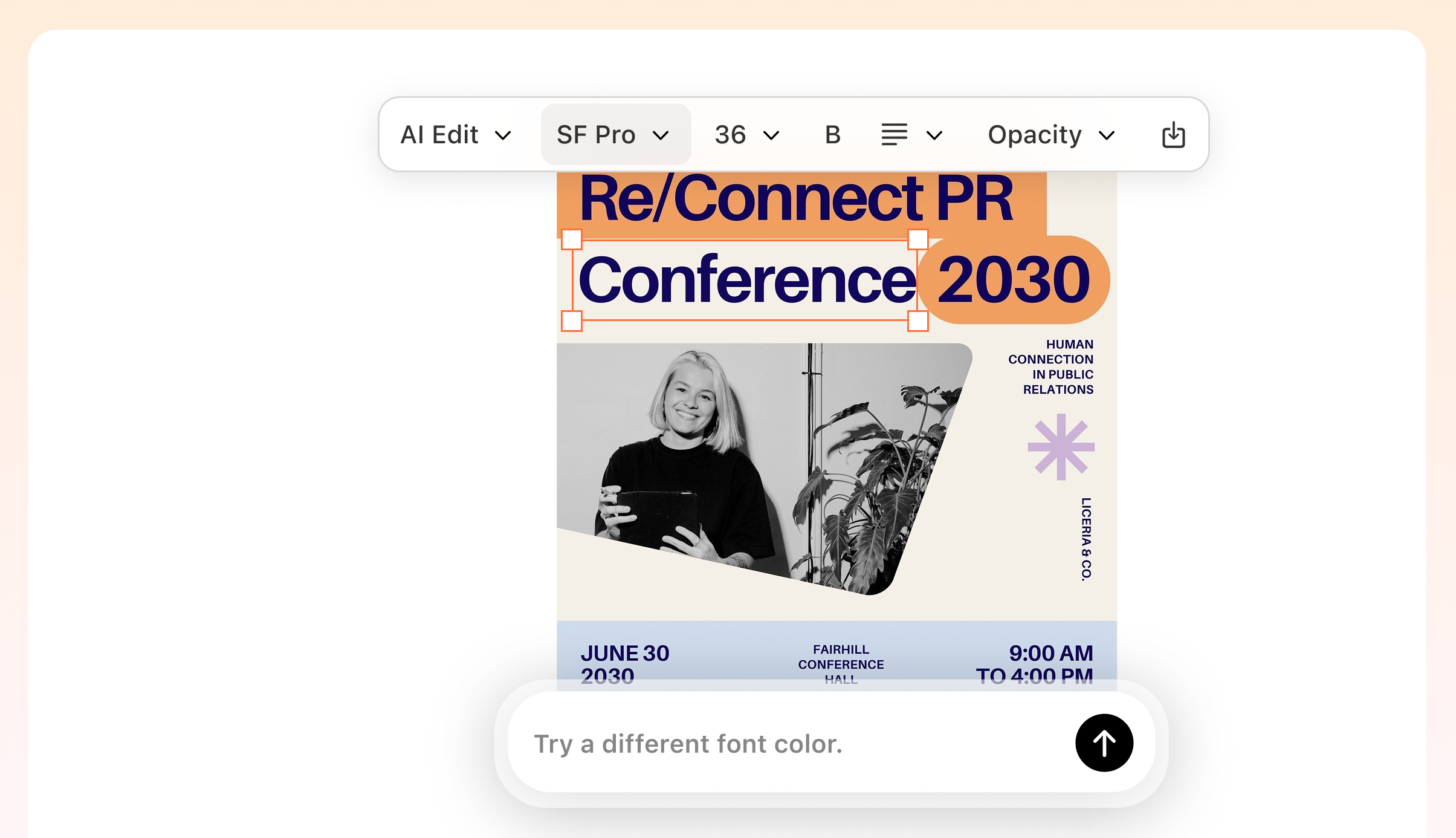
編集可能なスライドなら初回出力後も修正できる
自動生成されたデッキは、エクスポートした瞬間に静的なレイアウトに固定されてしまうことがあります。スライドタイトルが長すぎたり、ロゴの位置がずれていたりすると、最初からやり直しになります。編集可能なスライドデッキなら、テキストボックスの移動・画像の差し替え・余白の調整をファイル全体を作り直すことなく行えます。プレゼン当日の朝に関係者から修正依頼が入っても、落ち着いて対応できます。
Try It Free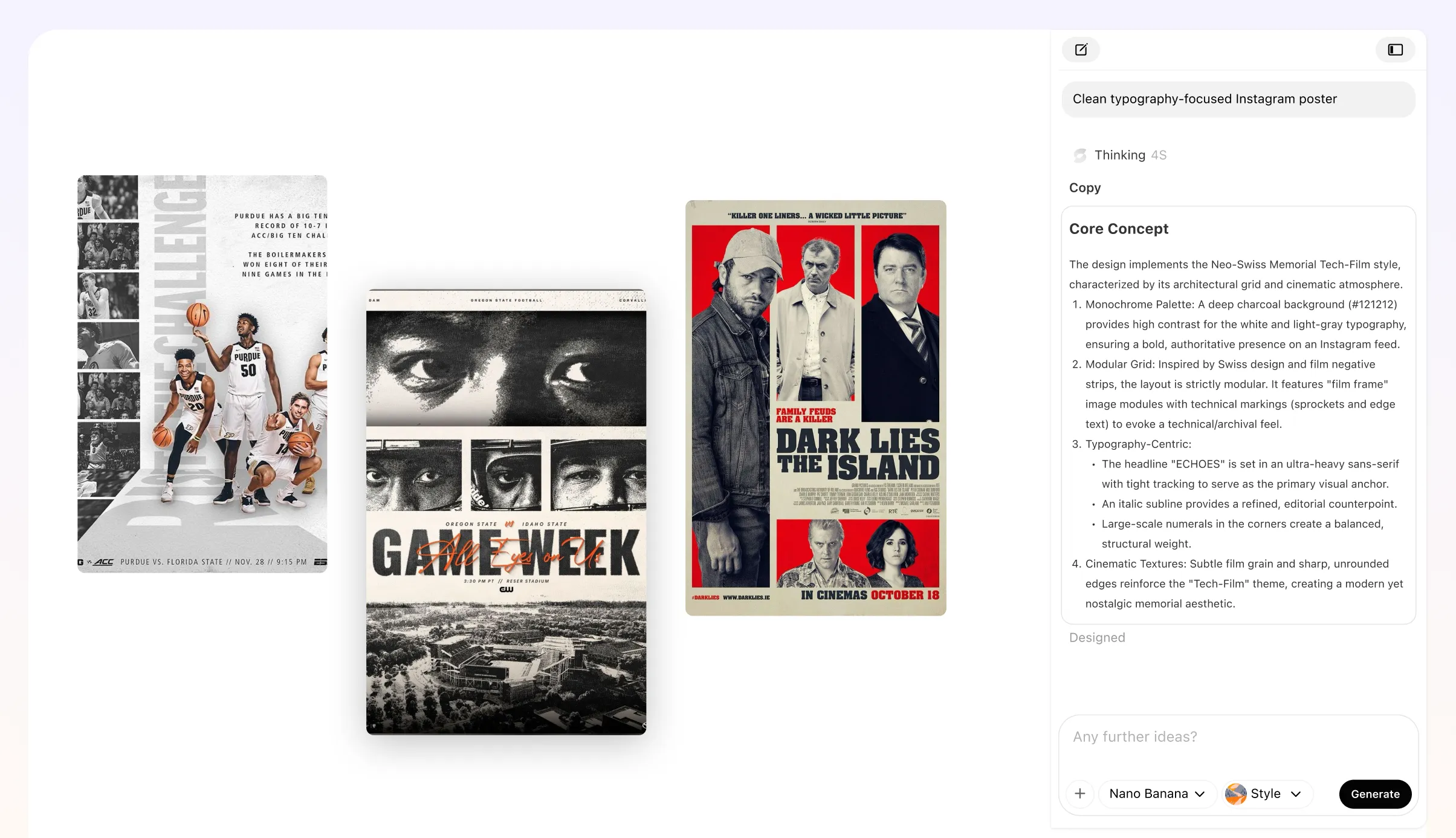
構造化されたMarkdownはスライドのストーリーにそのまま変換できる
プレゼンテーションが失敗する原因の多くは、フォーマット作業の中でストーリーの流れが失われることです。Markdownはデザインを考える前に、クリーンなコンテンツ階層を強制します。つまり、冒頭から結論までの論理的な流れが、すでにソースファイルの中に組み込まれています。整理されたMarkdownから始めることで、空白のスライドエディタでテキストボックスを並べるよりはるかに強固な土台を得られます。
Try It Free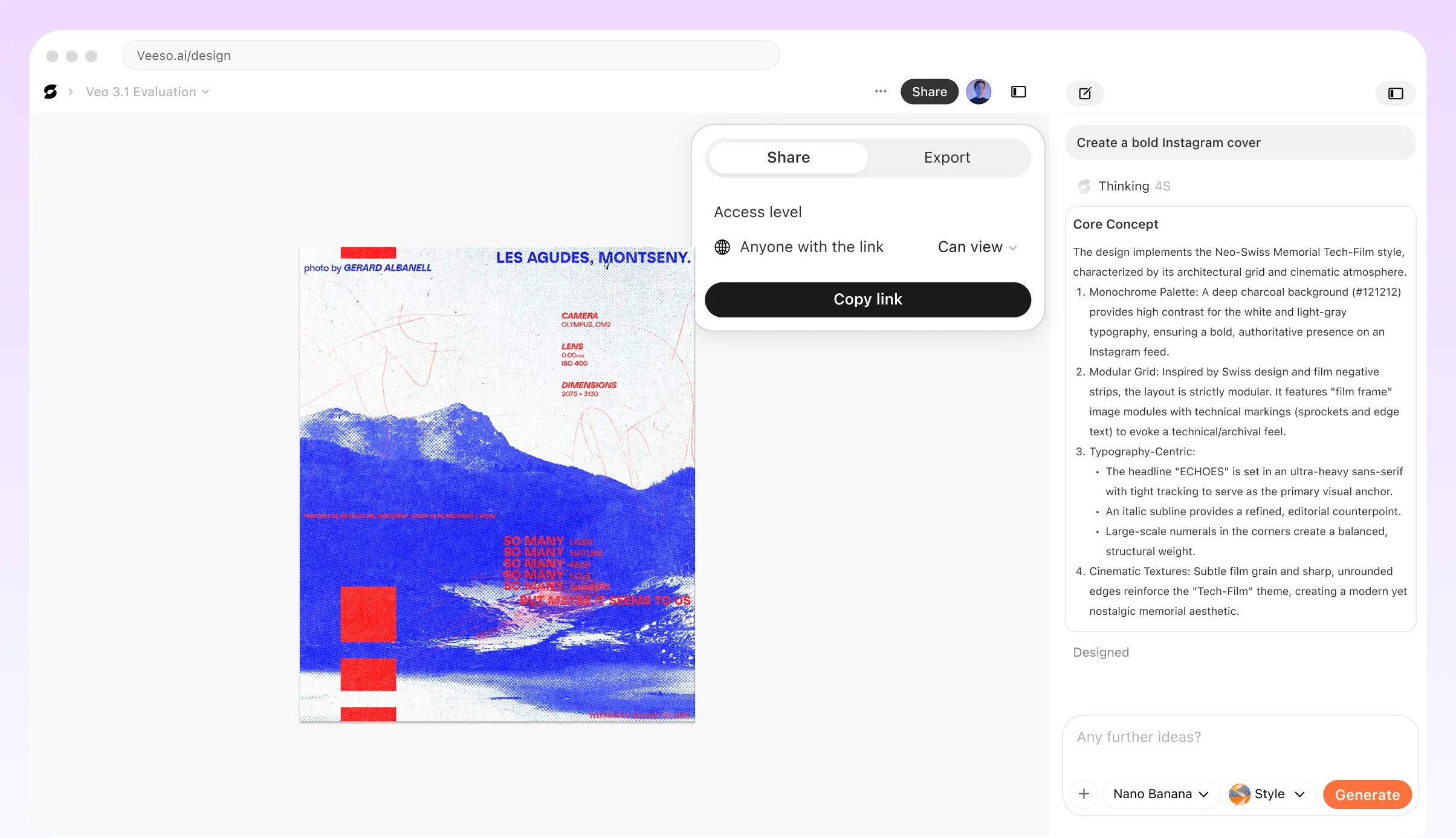
Markdownをブランドプレゼンに変換するのはどんな人?
週次レポートをそのままブランドスライドに変換するチーム
週次レポートをMarkdownで書いているチームは、そのファイルをそのまま貼り付けるだけで社内ブランドが適用されたスライドを当日中に仕上げられます。見出しレベルが個別スライドにマッピングされ、箇条書きがトーキングポイントになります。出力はブランドカラーとフォントが最初から反映された編集可能なデッキです。エンジニアがプロダクトマネージャーに渡す場合も、そのまま上長レビューに提出する場合も、デザインツールを開く必要がありません。
技術勉強会の登壇資料をMarkdownから数分で書き出すエンジニア
技術勉強会の登壇資料をMarkdownで準備しているエンジニアは、会社ロゴと指定フォントが入ったPPTXを数分で書き出せます。仕様書やアーキテクチャメモをMarkdownで書いてから、PowerPointで同じ内容を作り直すコピー&ペーストのループが不要になります。見出しレベルが個別スライドになり、出力はブランドカラーとフォントが適用された編集可能なデッキです。プロダクトマネージャーへの引き渡しも、そのまま登壇することも、デザインツールを触らずに実現できます。
提案書アウトラインをブランドカラー適用済みPDFで納品するコンサルタント
Markdownで戦略レポートを書いているコンサルタントは、最終成果物をクライアントのブランドに合ったスライドとして仕上げる必要があります。Markdownをブランドスライドに変換することで、すべての見出し・サブポイント・セクション区切りが正しいビジュアル階層を持つスライドに配置されます。デッキは完全に編集可能なため、クライアントミーティング前にロゴを差し替えたり、カラーを調整したり、スライドを並べ替えたりできます。ゼロから作り直す必要も、手動でフォントを合わせる必要もなく、PDFとして書き出せる洗練されたブランドプレゼンテーションが完成します。
Markdownメモをデザイン修正なしで上長レビューに提出する企画担当者
非エンジニアの企画担当者がMarkdownメモをそのままスライドに変換し、デザイン修正なしで上長レビューに提出できます。CLIツールや専門知識は不要です。コンテンツを貼り付けてブランドキットを適用するだけで、社内ブランドガイドラインに沿ったスライドが自動生成されます。デザイナーへの依頼工数を削減しながら、当日中にレビュー用資料を仕上げられます。
製品ドキュメントをトレーニング資料に転用するテクニカルライター
Markdownで製品ドキュメントを管理しているテクニカルライターは、新機能リリース時に同じファイルをサポートチームや営業チーム向けのトレーニングプレゼンテーションに転用できます。作業を二重化する必要はありません。Markdownファイルをスライドジェネレーターに読み込むと、見出し階層がスライドの流れを定義し、出力は編集可能な形式ですべての詳細を保持します。スライドの深さを調整し、冗長なセクションを整理し、会社のデザイントークンを適用してから、トレーニングセッション用の印刷対応デッキとしてエクスポートできます。
キャンペーンブリーフをプレゼン資料として再利用するマーケティングチーム
Markdownで書いたキャンペーンブリーフには、チームに必要なメッセージング・ターゲットセグメント・チャネル戦略がすべて含まれています。そのブリーフを代理店パートナーや社内レビュー向けのプレゼンテーションにする際、スライドを一枚ずつ作り直す時間はありません。Markdownをブランドスライドに変換するワークフローを使えば、ブリーフの構造がそのままビジュアルデッキにマッピングされます。Veeso AIはすべてのテキストボックスとレイアウトレイヤーを編集可能な状態に保つため、マーケティングチームはコピーを微調整し、ブランドカラーを適用し、キャンペーンのビジュアルアイデンティティに合った洗練されたデッキをエクスポートできます。
Why コンテンツストラテジスト・テクニカルライター・マーケティングマネージャー Choose Veeso AI
How to Create High-Converting ブランド適用済みプレゼンスライド
明確な見出し階層でMarkdownを構成する
デッキタイトルにはH1をひとつだけ使い、各スライドのタイトルをH2で書きます。各H2の下に箇条書きでそのスライドの本文コンテンツを追加してください。この構造があることで、Markdown変換ツールがコンテンツを個別スライドに正しく分割できます。この手順を省略することが、変換結果が乱れる最も多い原因です。
Markdownコンテンツを貼り付けるかインポートする
Markdownのテキストをエディタに直接貼り付けるか、.md・Word・PDFファイルをアップロードして見出し構造を自動解析させましょう。どちらの方法でも、ツールがH1とH2の階層を読み取り、手動でドラッグや分割をしなくても各セクションに対応したスライドを生成します。
ブランドキット(カラー・フォント・ロゴ)を適用する
ブランドキットを選択するか、ブランドカラー・書体・ロゴを入力して全スライドに一括適用します。このステップが、汎用の自動レイアウトをブランド適用済みの編集可能なスライドデッキに変える核心です。見出しフォント・アクセントカラー・ロゴの配置が、それぞれ正しい要素に反映されます。
各スライドを確認してエクスポート前に編集する
生成されたスライドを確認し、修正が必要なテキストボックス・画像・レイアウト要素を調整します。Veeso AIはこの段階ですべてのレイヤーを編集可能な状態に保つため、最初の出力に縛られることはありません。デッキの仕上がりに満足したら、プレゼンや共有にすぐ使える高解像度PDFまたはPNGとしてエクスポートしてください。
FAQ

Markdownを貼り付けて、ブランドスライドを今すぐ作成する
Start Creating NowNo credit card required • Free to start • No design skills required
Explore More AI Graphic Design Use Cases
Discover more creative design scenarios powered by Veeso AI.