Instagramカルーセルのセーフゾーンと余白設定|ピクセル数と適用手順を完全解説
テキスト・ロゴ・CTAがUIに隠れてしまう問題を根本から解決。アスペクト比ごとの正確な余白ピクセル数と、デザインツールへの適用手順をまとめました。
Three Ways to Generate カルーセルスライドデザインセット
カルーセルのコンセプトを伝えてセーフゾーン対応レイアウトを生成する
カルーセルのテーマ・トーン・スライド枚数・形式をAIに伝えると、セーフゾーンの余白があらかじめ組み込まれた構造化レイアウトが生成されます。ガイドを手動で配置したり、余白値をゼロから計算したりする必要はありません。テキストボックスとビジュアル要素がすべてInstagramカルーセルのセーフエリア内に最初から配置されます。
- 選択したアスペクト比(1:1・4:5・9:16)に合わせたアートボード寸法を自動設定
- スワイプドットやアイコンと重ならないよう、テキストブロックをUIセーフゾーン内に配置
- スワイプ連続感のアライメントが保たれるよう、スライド間の余白ガターを統一
- 生成後もコピー・カラー・画像を自由に調整できるよう、全レイヤーを編集可能な状態で保持
セーフゾーンガイド設定済みのカルーセルテンプレートから始める
教育コンテンツ・商品紹介・ステップ解説など、コンテンツスタイルに合ったカルーセルスライドテンプレートを選ぶと、選択した形式に対応した正確なセーフゾーンオーバーレイがあらかじめ設定されたアートボードが手に入ります。ガイド構造に触れることなく、テキスト・画像・ブランドカラーを差し替えるだけで完成します。Instagramカルーセルの余白を維持したまま、それ以外の要素はすべて自由に変更できます。
- 1080×1080px正方形・1080×1350px縦型・1080×1920px縦長の各形式に対応したテンプレートを用意
- 背景色や画像がリスクなくキャンバス端まで広がるよう、ブリードゾーンをあらかじめ設定
- 編集中はタイポグラフィセーフゾーンのマーカーが表示され、エクスポート時には非表示になる
- カルーセルセット全体でスライドスタイルが統一され、一貫したビジュアルに仕上がる
既存のコンテンツをインポートして構造化カルーセルスライドを作成する
カルーセル用のコピーをドキュメント・PDF・Markdownファイルで用意している場合、そのままインポートして適切なInstagramセーフゾーン余白が適用されたマルチスライドレイアウトに変換できます。コンテンツが個別スライドに整理され、各ブロックが読みやすい余白ゾーン内に配置されます。白紙のキャンバスから始める段階を省略して、デザインの仕上げ作業に直接進めます。
- PDF・Word・Markdownのインポートでコンテンツを個別スライドに自動振り分け
- インポートされた各テキストブロックをカルーセルUIクリアランスゾーン内に配置
- コンテンツの量に応じてスライド数が自動調整され、アートボードの手動複製が不要
- インポートされた全要素が編集可能な状態を維持し、インポート後にレイヤーの移動・リサイズ・スタイル変更が可能
Why choose Veeso for your 印刷対応カルーセルビジュアル素材
全スライドでテキストをInstagramセーフゾーン内に収める
デザインツール上では完璧に見えるカルーセルスライドも、Instagramのいいねアイコン・ユーザー名バー・スワイプドットといったUIが画面に重なり、内容が隠れてしまうことがあります。正確なセーフゾーンの余白をレイアウトに組み込んでおけば、そうした問題を事前に防げます。見出し・価格・CTAがどの端末でも完全に表示されるスライドに仕上がります。
Try It Free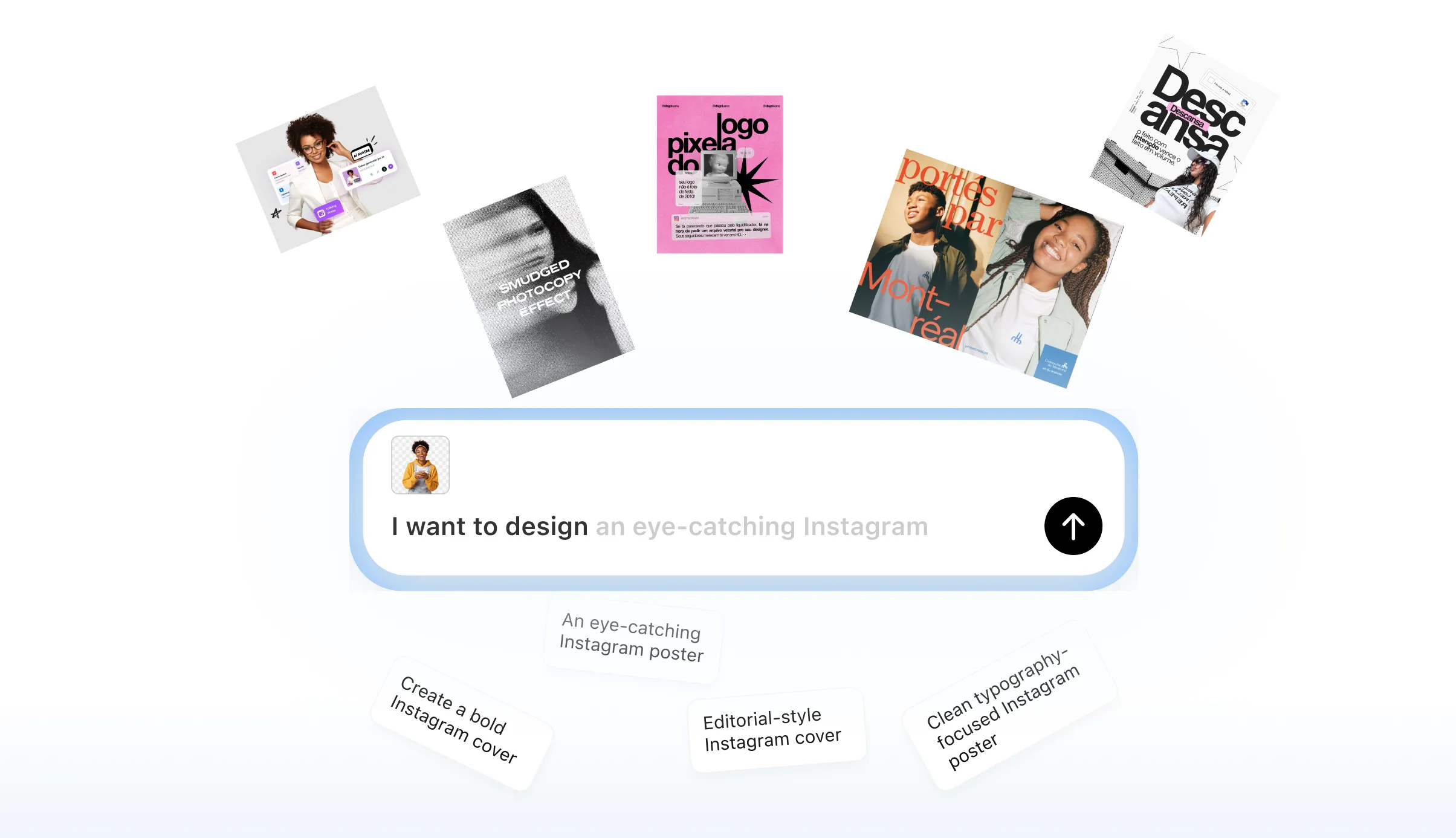
全スライドの余白を統一してスワイプの連続感を保つ
パノラマビジュアルや繰り返し使うテキストブロックが数ピクセルずれるだけで、スワイプの流れが崩れてプロらしさが失われます。ガイド座標を固定した統一アートボードで制作すれば、1枚目から最後のスライドまでカルーセルのスライド余白が同一に保たれます。意図的で洗練されたスライド間のビジュアルフローが生まれます。
Try It Free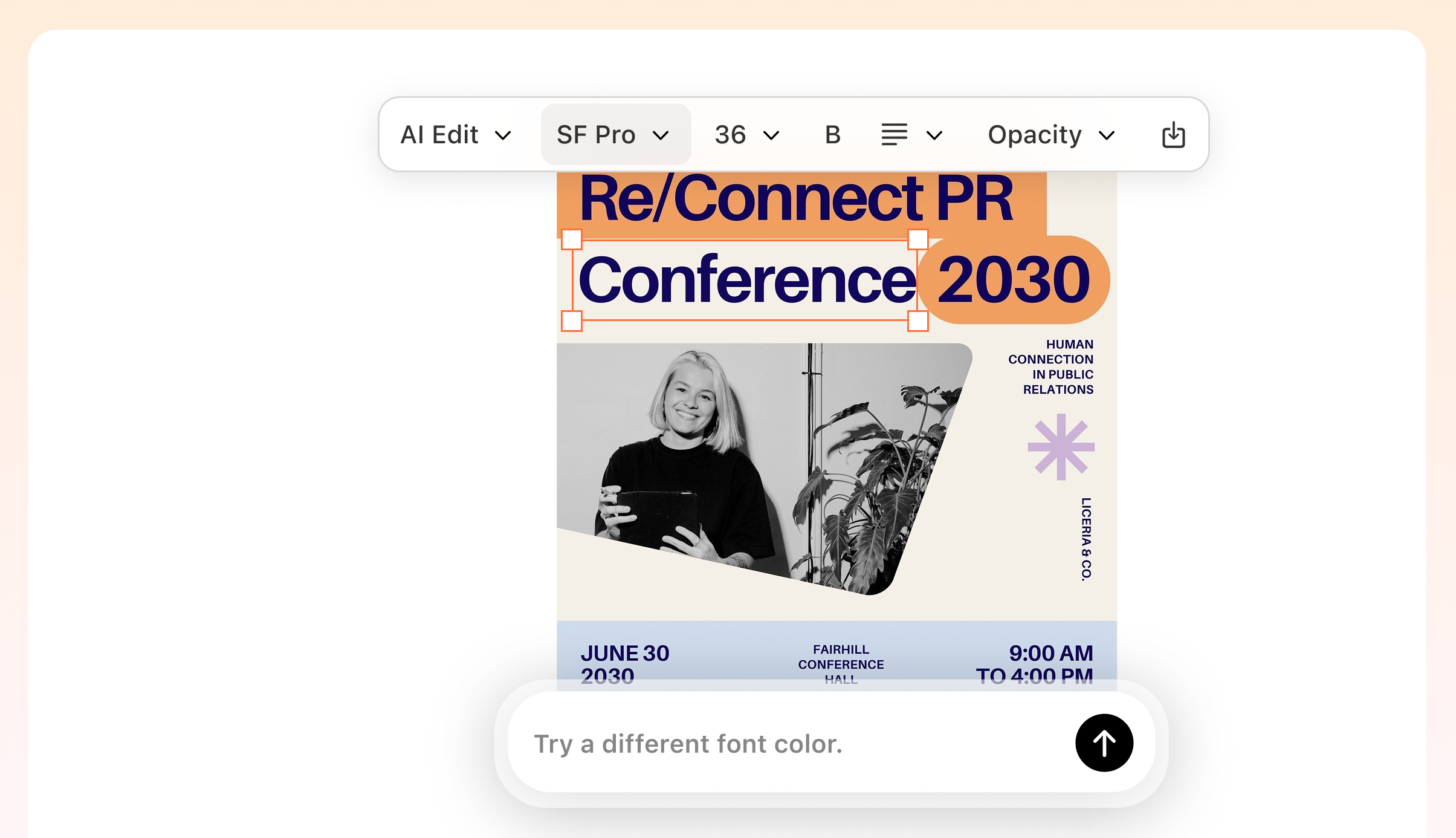
1:1・4:5・9:16の各形式をゼロから作り直さずに切り替える
同じカルーセルコンテンツを正方形・縦型・縦長の各形式に展開するケースは多く、それぞれセーフゾーンの余白値やブリードゾーンの境界が異なります。形式ごとに手作業でレイアウトを作り直すと時間がかかり、ばらつきも生じます。編集可能なデザインレイアウトを使えば、アートボードのリサイズとガイドの調整を一度行うだけで、同じコンテンツをすべての形式にきれいに展開できます。
Try It Free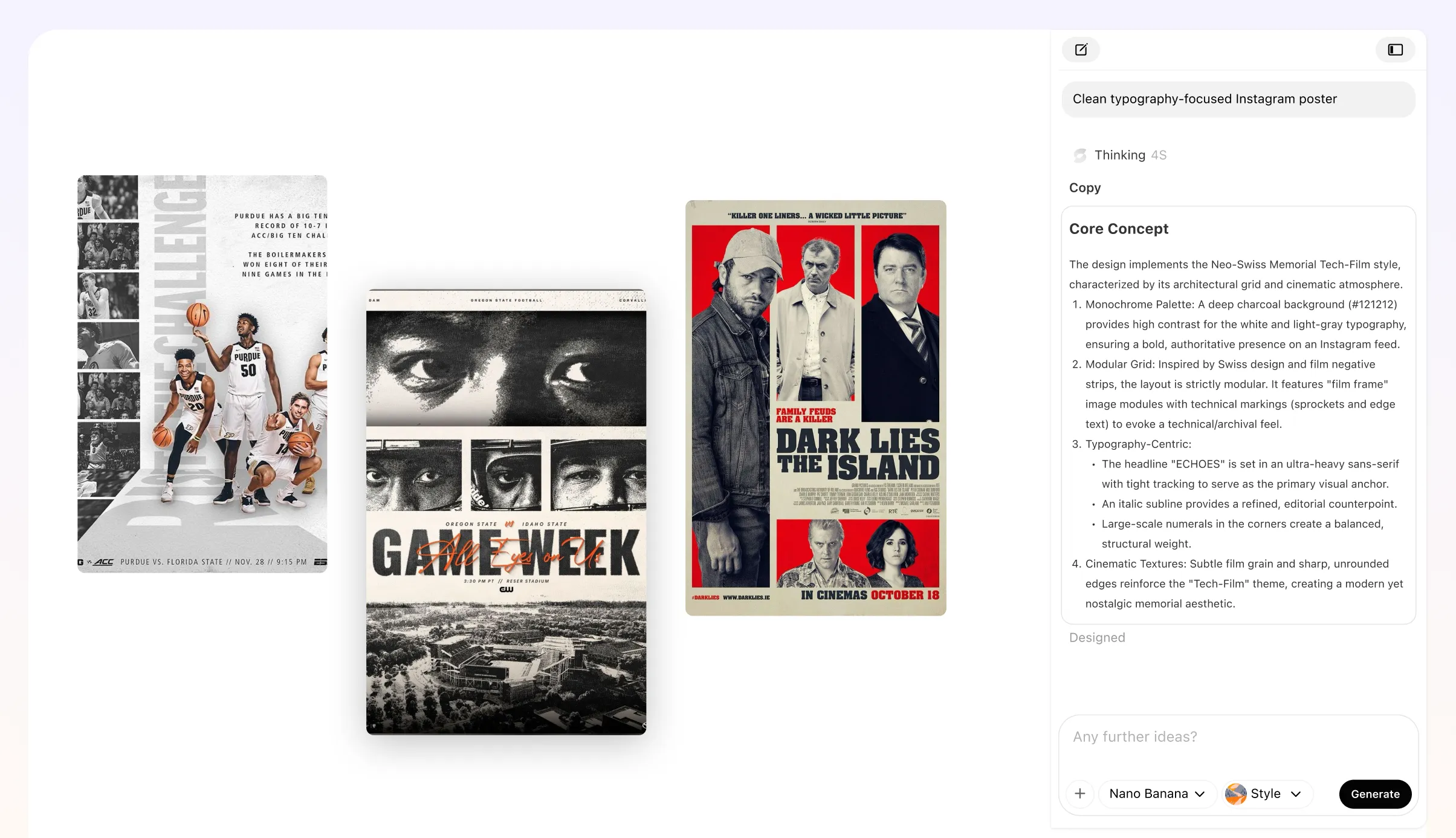
修正なしでそのままアップロードできるスライドをエクスポートする
10枚のスライドをエクスポートした後に見出しが切れていたり、ロゴがスワイプドットの下に隠れていたりするのは、時間を無駄にする最悪のパターンです。セーフゾーンガイドをカルーセルレイアウトに直接組み込んでおけば、エクスポート前に問題を発見できます。修正ラウンドなしでInstagramにそのままアップロードできる、制作完了済みのPNGまたはPDFファイルが得られます。
Try It Free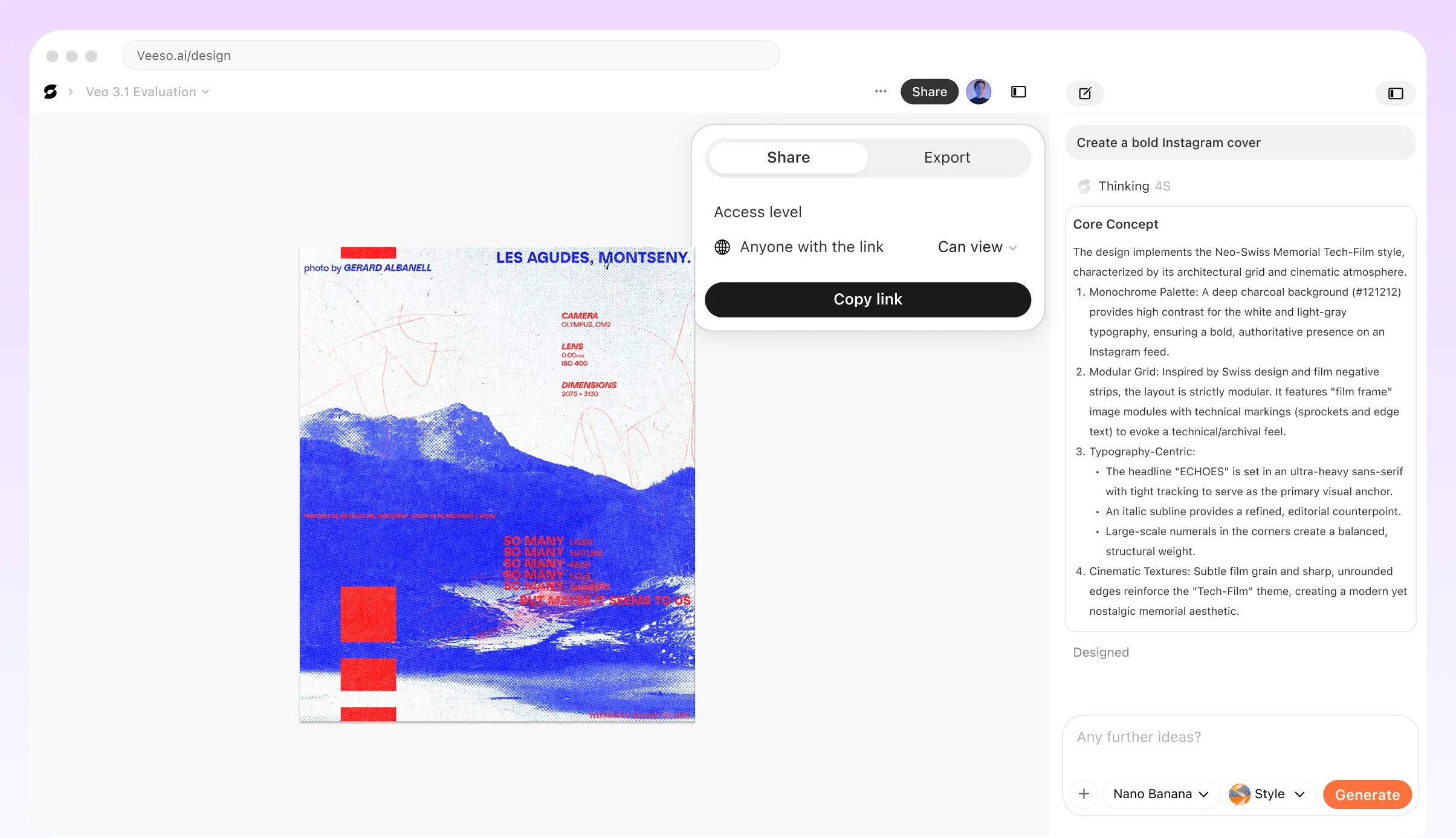
Instagramカルーセルのセーフゾーン・余白設定ガイドが必要な方
再利用可能なカルーセルテンプレートシステムを構築するブランドデザイナー
複数のクライアント向けに毎週カルーセルを制作しているブランドデザイナーの場合、正確なInstagramカルーセルセーフゾーンガイドを含むマスターオーバーレイファイルを一度作成しておくだけで、新しいプロジェクトのたびに余白を確認し直す手間が省けます。UIが重なるエリアを把握し、コンテンツセーフエリアをロックレイヤーとして定義し、スライドの余白ルールをベーステンプレートに組み込んでおきましょう。新しい案件が来たときも、ロゴ・CTA・見出しがすべて読みやすい余白内に収まり、どの端末でもInstagramのUI要素に隠れないと確信してコンテンツを流し込めます。
有料広告入稿前にカルーセルを確認するSNS担当者
商品カルーセルが完成し、有料広告として配信する直前の段階にいる場合、Instagram広告のセーフゾーンルールはオーガニック投稿より厳しくなります。広告ラベルとアクションボタンが各スライド下部の画面スペースをさらに占有するためです。入稿前に全フレームにInstagramセーフゾーンオーバーレイを重ねて、CTAコピー・価格表示・ブランドロゴがブリードゾーンから十分な余白を確保しているか確認しましょう。ライブ配信中のキャンペーンを停止して修正するよりも、この段階で見出しの切れを発見する方がはるかにコストが低くなります。
複数スライドにまたがるパノラマビジュアルをデザインするコンテンツクリエイター
横長の風景画像を1枚目から5枚目まで連続して広げ、視聴者がスワイプし続けたくなるカルーセルを作りたい場合、スワイプ連続感のアライメントは各スライドの左右両端のセーフエリアを考慮したときにのみ機能します。あるスライドの後端でUIセーフな配置ゾーン内に画像の重要な部分が入ってしまうと、視聴者がスワイプするまでその部分が隠れてしまい、ビジュアルフローが崩れます。パノラマの構図を計画する際は重要な要素が端の余白ゾーンに入らないよう配慮し、公開前に実機でスライド間のビジュアルフローをテストしましょう。
非デザイナーのクライアントに仕様を説明するフリーランスグラフィックデザイナー
デザインファイル上では問題ないのにロゴが切れて見えると繰り返し指摘してくるクライアントへの対応に困っている場合、デザインツールの表示とInstagramの実際のレンダリングのギャップはUIクリアランスの問題に起因しています。プロフィールアイコン・スライドカウンタードット・キャプションエリアがフレームの一部に重なるためです。Instagramカルーセルの余白・コンテンツセーフエリア・2026年時点の正確なピクセル寸法を示した注釈付き仕様シートを用意すれば、デザインの知識がないクライアントでも視覚的に理解できます。次の修正ラウンド前に明確な共通認識を作ることにもつながります。
デザインチームなしで商品紹介カルーセルを作る中小企業オーナー
ハンドメイド商品を販売しており、製作工程を5枚のカルーセルでフォロワーに紹介したいが、専属デザイナーがいない場合、最大のリスクは商品名やステップ番号をInstagramのUIが重なる端に近づけすぎることです。フィード投稿で最も一般的なInstagramカルーセルの寸法である4:5縦型(1080×1350px)のテンプレートから始め、すべてのテキストをタイポグラフィセーフゾーン内に収めましょう。Veeso AIを使えばコピーを貼り付けるだけで余白ガターがあらかじめ組み込まれた編集可能なレイアウトが得られるため、間隔を手探りで調整する必要がありません。
キャンペーンコンテンツ全体でセーフゾーンルールを標準化するマーケティングチームリーダー
カルーセル・リール・フィード投稿を含む複数週にわたるキャンペーンを複数のデザイナーで制作している場合、共通の基準がないとあるデザイナーがInstagramリールのセーフゾーン寸法をカルーセルスライドに使い、別のデザイナーが下部セーフエリアを無視するといった事態が起きます。カルーセル固有のルールをストーリーズやリールの仕様とは別に文書化しましょう。形式によってUIクリアランスの要件が異なるためです。Veeso AIは共通のスタイル起点から統一された編集可能なビジュアル素材をチームで制作するのに役立ちますが、セーフゾーン仕様書自体はブリーフに記載し、すべてのデザイナーがエクスポート前に同じInstagramフィード用セーフエリアを適用できるようにしておく必要があります。
Why SNS担当者、フリーランスグラフィックデザイナー、中小企業オーナー Choose Veeso AI
How to Create High-Converting 編集可能なカルーセルスライドレイアウト
カルーセル形式を選択して正しいアートボード寸法を設定する
正方形(1080×1080px)・縦型(1080×1350px)・縦長(1080×1920px)のどれにするかを決めます。形式によってセーフゾーンの余白値が異なるため、正しいキャンバスサイズから始めることで、1枚目のスライドからInstagramカルーセルの余白が正確に設定されます。
セーフゾーンガイドを追加してUIセーフな配置エリアを定義する
選択した形式に合わせた正確なピクセル座標にガイドラインを引き、スワイプドット・アクションアイコン・ユーザー名バーなどInstagramのUIがキャンバスに重なる位置を明示します。重要なコンテンツをすべてこのガイド内に収めることで、どの端末でもテキストやビジュアルが隠れるのを防げます。
コンテンツをセーフエリア内に配置してブリードゾーンを背景で埋める
見出し・サブ見出し・ロゴ・CTAをすべてセーフゾーンの境界内に配置し、背景色や画像はキャンバスの端まで広げてブリードゾーンをきれいに埋めます。コンテンツの配置と背景の塗りを分けることで、洗練された意図的なカルーセルスライドに仕上がります。
全スライドのスワイプ連続感を確認してエクスポートする
エクスポート前に全スライドを並べて確認し、パノラマビジュアルや繰り返し使う要素が各アートボードで同じ縦位置にあることを確かめます。スライド間のビジュアルフローが統一されていることを確認したら、各スライドを高解像度PNGでエクスポートしてInstagramにアップロードします。
FAQ

セーフゾーンを反映したカルーセルを今すぐデザインする
Start Creating NowNo credit card required • Free to start • No design skills required
Explore More AI Graphic Design Use Cases
Discover more creative design scenarios powered by Veeso AI.