Cómo preparar el archivo de tu tarjeta de visita para imprenta
Configura las dimensiones correctas, añade sangría, define la zona segura, trabaja en CMYK y exporta en PDF: todo lo que necesitas para enviar tu diseño a cualquier imprenta sin sorpresas.
Three Ways to Generate maquetación de tarjeta de visita lista para imprenta
Describe el contenido de tu tarjeta y genera una maquetación editable
Si sabes lo que necesitas poner en tu tarjeta pero aún no has empezado a diseñar, describe el contenido y el estilo en texto libre y deja que una herramienta de diseño con IA construya la maquetación a partir de ahí. Veeso AI toma el texto que le facilitas y genera una maquetación de tarjeta de visita estructurada y editable que puedes ajustar para imprenta. Todos los elementos permanecen activos, de modo que puedes mover el texto dentro de la zona segura, ajustar los tamaños tipográficos y exportar un PDF listo para imprenta cuando termines.
- Coloca automáticamente nombre, cargo y datos de contacto en una jerarquía legible
- Genera la maquetación con la sangría ya incorporada en el tamaño del lienzo
- Todos los cuadros de texto permanecen editables para revisar el contenido y hacer cambios
- Exporta a PDF de alta resolución con marcas de corte para entregar a la imprenta
Empieza desde una plantilla de tarjeta de visita con sangría correcta
Una plantilla diseñada según las especificaciones de imprenta te ahorra configurar desde cero el tamaño del lienzo, la sangría y los márgenes de zona segura. Elige un estilo que encaje con tu sector o la identidad de tu marca y sustituye el texto, el logotipo y los colores por los tuyos. Como la plantilla es totalmente editable, puedes comprobar que ningún elemento crítico queda demasiado cerca de la línea de corte antes de exportar.
- Plantillas predimensionadas a 85 × 55 mm con 3 mm de sangría en todos los lados
- Guías de zona segura visibles mientras diseñas para que el texto quede siempre bien colocado
- Cambia fuentes, colores y logotipo sin alterar la estructura de la maquetación
- Descarga como PDF listo para imprenta o PNG de alta resolución para cualquier imprenta
Pega tu texto existente y conviértelo en una tarjeta diseñada
Si ya tienes escritos tu nombre, cargo, empresa y datos de contacto en un documento, no necesitas empezar desde un lienzo en blanco. Importa o pega ese contenido y deja que la herramienta lo estructure en una maquetación de tarjeta de visita pulida y lista para configurar para imprenta. Sigues controlando cada capa, por lo que revisar el color CMYK, el incrustado de fuentes y la colocación dentro de la zona segura es sencillo antes de la exportación final.
- Importa texto de un documento y lo asigna a los campos de la maquetación de la tarjeta
- El resultado editable te permite reposicionar elementos para respetar los márgenes de zona segura
- Comprueba y ajusta los valores de color CMYK directamente en el archivo de diseño
- Exporta un PDF listo para imprenta con fuentes incrustadas y marcas de corte incluidas
Why choose Veeso for your archivo de tarjeta de visita editable listo para imprenta
Configura la sangría y la zona segura correctamente desde el principio
Uno de los errores más frecuentes al enviar tarjetas de visita a imprenta es recibir el resultado con texto recortado o bordes blancos. Esto ocurre casi siempre porque el archivo nunca se configuró con la sangría y la zona segura adecuadas. Cuando trabajas con un diseño totalmente editable, puedes ajustar cada elemento para que quede dentro de la zona segura antes de exportar. Así evitas reimpresiones y no tienes que corregir el archivo a última hora porque la imprenta lo ha rechazado.
Try It Free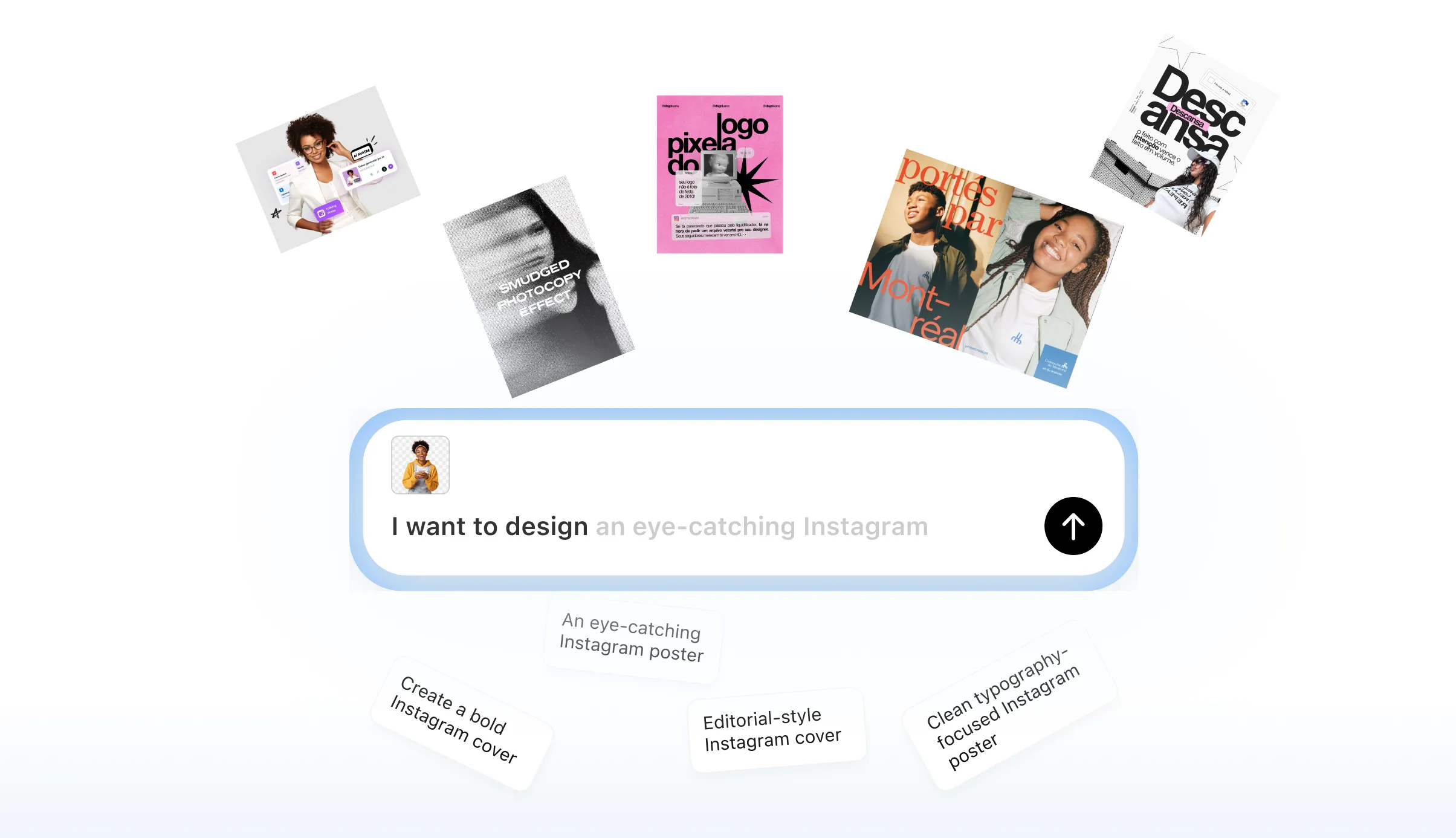
Modifica el texto y la maquetación sin reconstruir el archivo desde cero
Cambiar un cargo, actualizar un número de teléfono o corregir el nombre de la empresa debería llevar segundos, no una hora de trabajo. Trabajar con un archivo de diseño editable significa que cada cuadro de texto, logotipo y bloque de color sigue activo y se puede ajustar en cualquier momento. Puedes revisar la versión actualizada, comprobar que se lee bien a tamaño real y exportar un nuevo PDF listo para imprenta sin alterar la estructura del documento.
Try It Free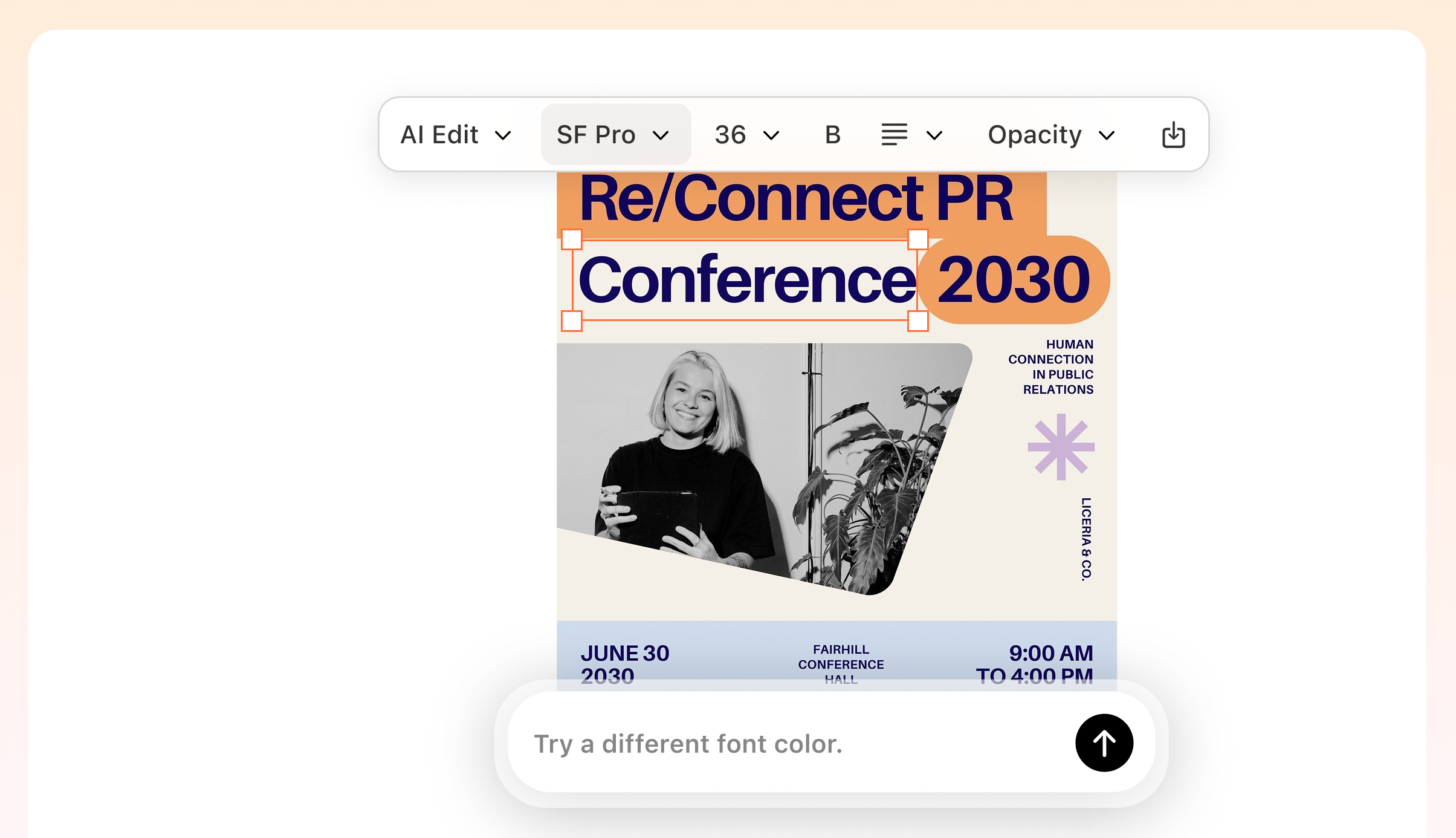
Detecta problemas tipográficos antes de que lleguen a la imprenta
Un texto pequeño puede verse bien en pantalla, pero borrarse o romperse en la tarjeta impresa si la fuente no está incrustada o el cuerpo cae por debajo de 7 pt. Un archivo editable te permite seleccionar cada elemento de texto, verificar el tamaño en puntos y confirmar que las fuentes están incrustadas antes de exportar. Corregir un problema tipográfico en el archivo no cuesta nada. Corregirlo después de una tirada de impresión, sí.
Try It Free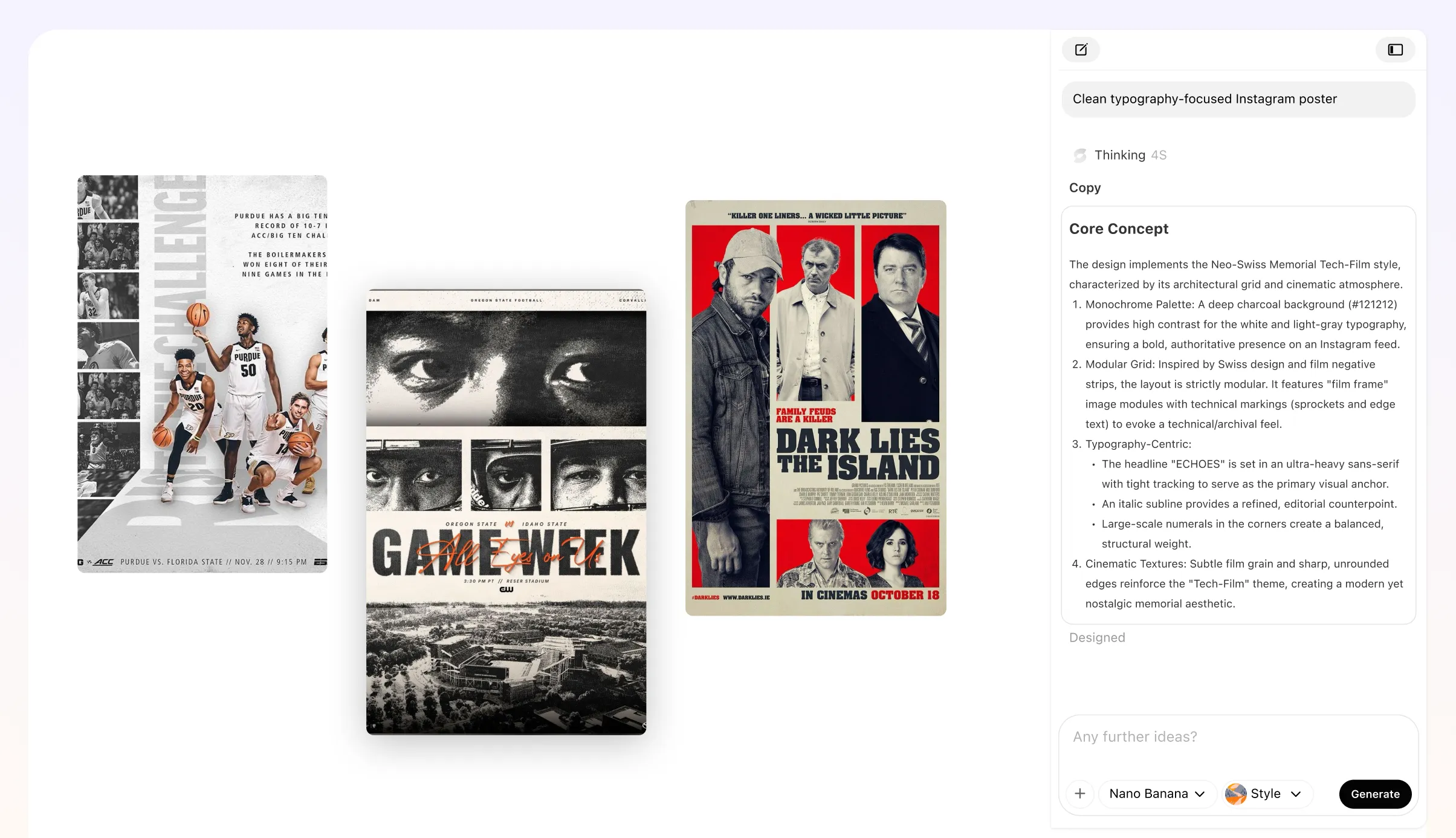
Exporta un PDF para imprenta que cualquier imprenta pueda utilizar sin problemas
Las imprentas comerciales esperan archivos en modo de color CMYK, a 300 PPP, con marcas de corte y sangría incluidas en el PDF. Cuando tu archivo de diseño es totalmente editable en lugar de una imagen aplanada, controlas cada parámetro de exportación y puedes ajustarte exactamente a las especificaciones que pide la imprenta. La entrega del archivo se resuelve sin incidencias en lugar de rebotar con una lista de correcciones pendientes.
Try It Free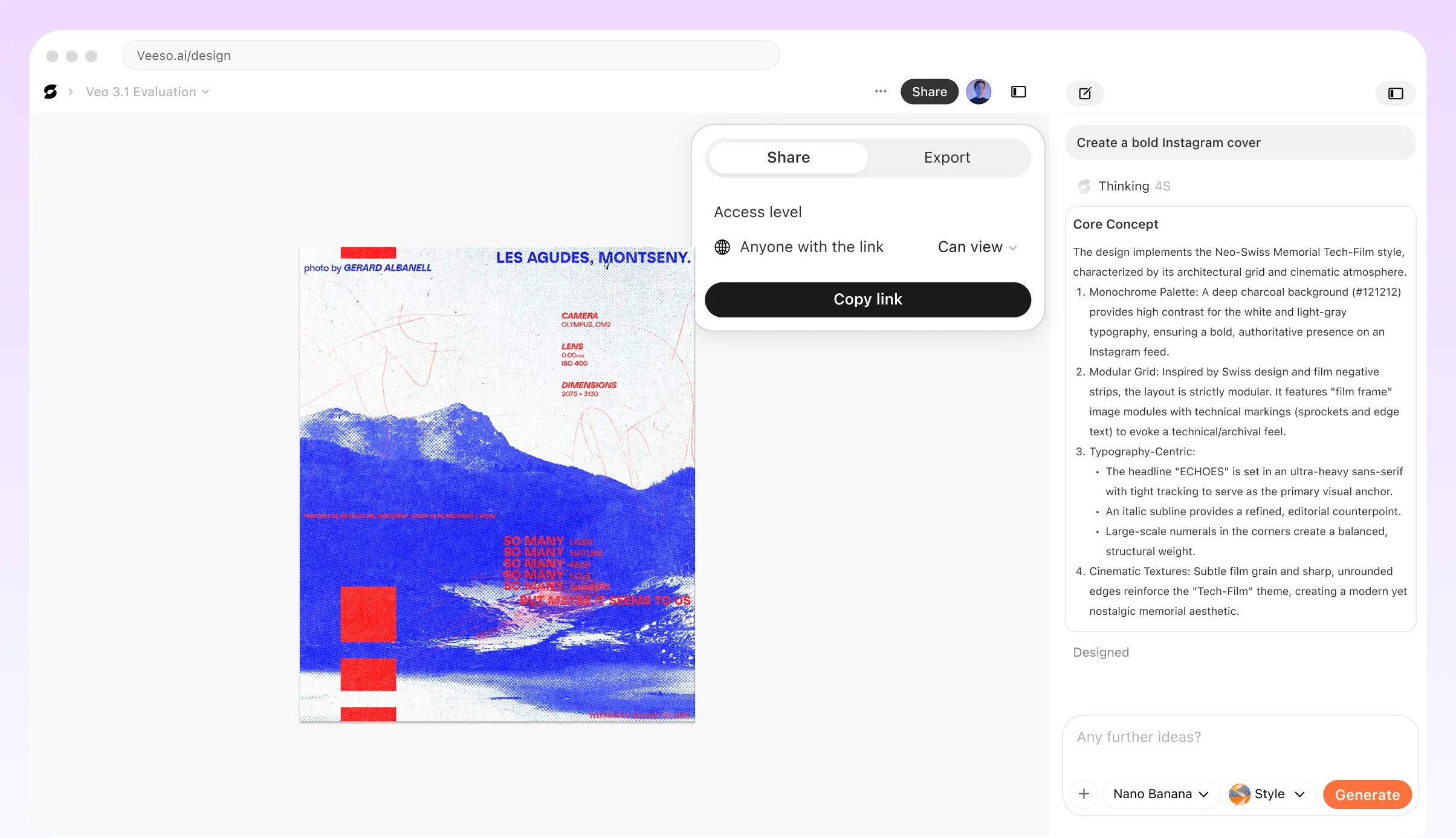
¿Quién necesita esta guía para preparar el archivo de una tarjeta de visita para imprenta?
Diseñador freelance que entrega el archivo a una imprenta comercial
Has terminado el diseño, pero la imprenta sigue rechazando tu archivo. Antes de exportar, confirma que el lienzo está configurado al tamaño de corte estándar de 85 × 55 mm con 3 mm de sangría en cada borde. Cambia el modo de color a CMYK, incrusta todas las fuentes y exporta como PDF/X-1a con las marcas de corte visibles. Incluye un documento de entrega con tus referencias de color y una breve hoja de especificaciones. Este proceso de preparación del archivo elimina los intercambios de correos que retrasan la entrega y reducen el margen del proyecto.
Autónomo o pequeña empresa que imprime tarjetas para una feria o evento
Vas a pedir 500 tarjetas antes de un congreso o feria y no puedes permitirte una reimpresión. Configura el margen de zona segura al menos 3 mm por dentro de la línea de corte para que ningún nombre, teléfono o logotipo corra el riesgo de quedar recortado durante el corte. Realiza una prueba en pantalla en tu herramienta de diseño para detectar desplazamientos de color entre la vista RGB en monitor y la salida CMYK. Si tu logotipo usa un color corporativo específico, facilita el valor CMYK directamente a la imprenta en lugar de confiar en una captura de pantalla. Detectar estos problemas ahora no cuesta nada. Detectarlos después de la impresión, sí.
Equipo de marketing interno que estandariza tarjetas para varios departamentos
Cuando varios miembros del equipo envían archivos de tarjeta de visita de forma independiente, la configuración inconsistente de la sangría, las fuentes que no coinciden y los niveles de resolución variables generan una tirada de impresión problemática. Crea una plantilla maestra con guías de sangría bloqueadas, fuentes corporativas incrustadas y un marcador de imagen a 300 PPP. Distribúyela como punto de partida aprobado para cada departamento. Veeso AI puede ayudar a tu equipo a generar maquetaciones de tarjeta editables y acordes con la marca a partir de esa plantilla, de modo que cada persona rellene sus propios datos sin romper la estructura del archivo. Exporta cada versión como PDF listo para imprenta antes de enviar el lote a tu proveedor.
Fotógrafo que imprime tarjetas a doble cara con imagen a sangre
Una fotografía a sangre en el reverso de una tarjeta de visita queda nítida en impresión solo cuando la imagen se extiende más allá de la línea de corte hasta el área de sangría. Si tu foto se detiene exactamente en el borde, la cuchilla deja un fino borde blanco. Coloca la imagen de modo que cubra el lienzo completo más los 3 mm de sangría en los cuatro lados. Comprueba que la resolución de la imagen es de 300 PPP al tamaño de impresión final, no solo en pantalla. Las imágenes de mapa de bits que se ven bien a 72 PPP en monitor se imprimirán borrosas y pixeladas. Confirma esto en el archivo antes de enviarlo.
Fundador de startup que crea tarjetas para varios miembros del equipo a la vez
Imprimir tarjetas para un equipo fundador de cinco personas significa cinco archivos separados, cinco rondas de revisión y cinco oportunidades para que se cuele una errata. Configura una maquetación base con sangría correcta, zona segura y modo de color CMYK, y duplícala para cada persona. Revisa cada versión individualmente antes de combinarlas en una única hoja de imposición para imprenta. Algunos proveedores de impresión online aceptan una disposición de varias tarjetas en una sola hoja, lo que puede reducir el coste unitario. Veeso AI te permite construir esa maquetación base y duplicarla en versiones editables para cada miembro del equipo sin reconstruir desde cero.
Coordinador de una ONG que pide tarjetas para el personal voluntario
Los coordinadores de voluntariado suelen trabajar con presupuestos ajustados y sin diseñador dedicado, lo que hace que los errores de impresión sean especialmente costosos. Si usas una plantilla de tarjeta de visita descargada de internet o realizas el pedido a través de una imprenta online, confirma que las dimensiones del archivo coinciden con el tamaño de corte requerido por la imprenta antes de empezar a diseñar. Muchas plantillas que circulan por internet están dimensionadas para pantalla, no para impresión. Comprueba que el texto queda dentro de la zona segura, que ningún dato importante toca el área de sangría y que el PDF exportado incluye marcas de corte. Una lista de verificación rápida antes de confirmar el pedido puede evitar un reencargo completo.
Why freelancers, autónomos, pequeñas empresas y coordinadores de marketing Choose Veeso AI
How to Create High-Converting PDF de tarjeta de visita listo para imprenta
Configura el tamaño del lienzo con sangría en los cuatro lados
Empieza con un documento de 85 × 55 mm y añade 3 mm de sangría en cada borde, lo que da un lienzo total de 91 × 61 mm. Esta área de sangría le da a la imprenta margen para cortar sin dejar un borde blanco aunque la cuchilla se desplace ligeramente.
Coloca todo el texto y los logotipos dentro del margen de zona segura
Traza una guía a 3 mm por dentro de la línea de corte en todos los lados y mantén todo el contenido importante dentro de ese límite. La zona segura de una tarjeta de 85 × 55 mm es aproximadamente 79 × 49 mm. Cualquier elemento fuera de esa área corre el riesgo de quedar recortado durante el corte, que es como los números de teléfono y los logotipos acaban parcialmente desaparecidos en las tarjetas terminadas.
Cambia el documento a CMYK y revisa los tamaños tipográficos
Cambia el modo de color del documento a CMYK antes de cerrar los colores, ya que los valores RGB se desplazan al convertirse en la imprenta y pueden hacer que un azul marino parezca morado o un rojo cálido parezca naranja. Mientras estás en el archivo, confirma que ningún texto de cuerpo cae por debajo de 7 pt y que todas las fuentes están incrustadas para que los trazos finos y los caracteres pequeños se impriman con nitidez.
Exporta un PDF listo para imprenta con marcas de corte y fuentes incrustadas
Exporta usando la configuración PDF/X-1a, activa las marcas de corte y confirma que los valores de sangría coinciden con la configuración del documento antes de guardar. Realiza una prueba en pantalla para comprobar la precisión del color y envía el archivo a tu imprenta con una breve nota indicando el tamaño de corte, la sangría y el modo de color para que no haya dudas en su extremo.
FAQ

Prepara ahora el archivo de tu tarjeta de visita y envíalo a imprenta sin errores
Start Creating NowNo credit card required • Free to start • No design skills required
Explore More AI Graphic Design Use Cases
Discover more creative design scenarios powered by Veeso AI.